מחשוב כיתרון תחרותי: 9 דרכים שבהן IT מסודר עוזר לעסק לצמוח

צמיחה עסקית

מחשוב כיתרון תחרותי: 9 דרכים שבהן IT מסודר עוזר לעסק לצמוח

צוות ש.מ מחשבים מדריך לבעלי עסקים ומנהלי משרד
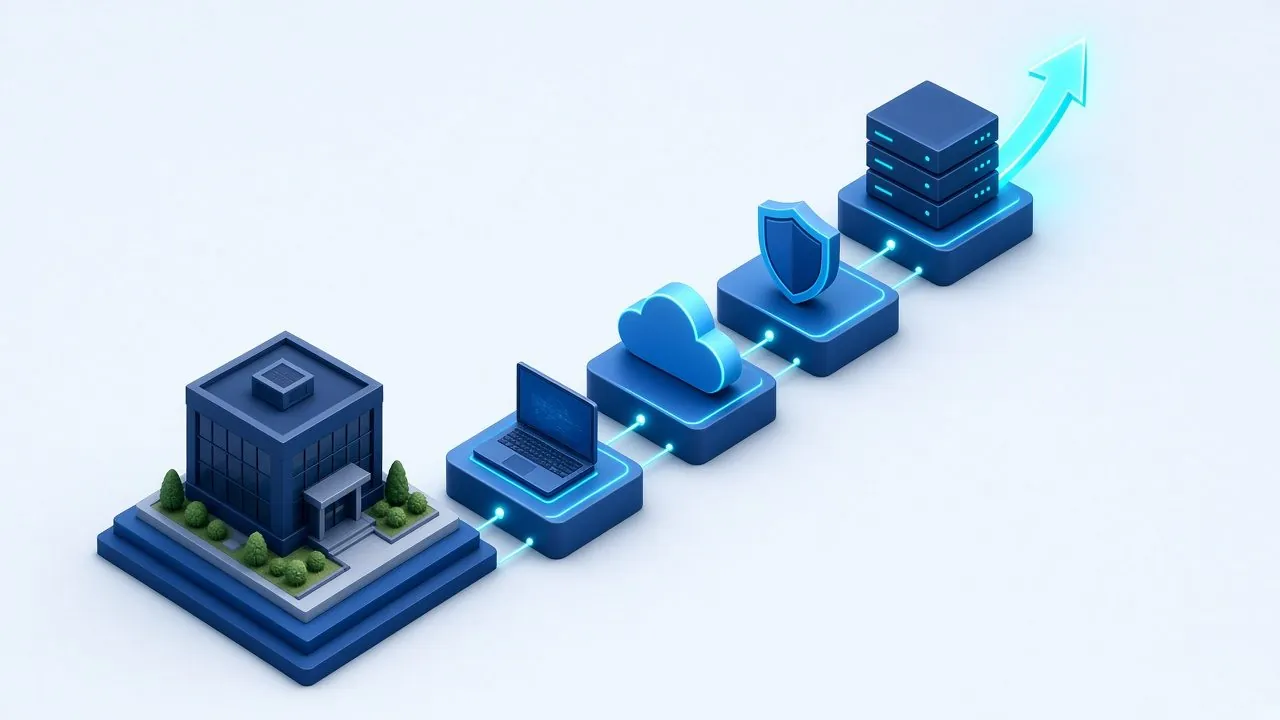
איור: מדרגות של רכיבי טכנולוגיה עולות מבניין משרדים – IT כיתרון תחרותי
בקצרה
  • בעסקים קטנים ובינוניים, מחשוב נתפס לרוב כהוצאה או כ"משהו שצריך לתקן". בפועל, IT מסודר הוא כלי לצמיחה.
  • עסקים שהמחשוב שלהם עובד עונים מהר יותר ללקוחות, קולטים עובדים מהר יותר ומשדרים אמינות.
  • הפער בין עסק "שמסתדר" לעסק שמנצח נמצא לרוב בדברים פשוטים: זמן אבוד, מידע שלא נגיש וסיכונים שלא טופלו.
  • המדריך כולל 9 תחומים, שאלה אחת לבדיקה עצמית בכל תחום, ומאיפה כדאי להתחיל.

כל בעל עסק מכיר את הרגעים האלה: מחשב שנתקע דקות לפני פגישה, קובץ שאף אחד לא מוצא, עובד חדש שמחכה שלושה ימים למחשב ולחשבון, או לקוח שמחכה לתשובה כי "המערכת לא עובדת". כל רגע כזה נראה קטן. ביחד, הם שווים הרבה זמן, כסף ותדמית.

המדריך הזה לא עוסק בטכנולוגיה לשם טכנולוגיה. הוא עוסק בשאלה אחת: איך המחשוב בעסק יכול לעזור לו לגדול, לתת שירות טוב יותר ולהיראות מקצועי יותר מהמתחרים.

1. זמן עבודה שלא הולך לאיבוד

הדבר הראשון שמחשוב מסודר מחזיר לעסק הוא זמן. מחשבים איטיים, תקלות חוזרות, מדפסת שלא מדפיסה, חיבור שנופל. כל אחד מהם גוזל דקות, וכשמכפילים במספר העובדים ובימי העבודה, מגיעים למספרים שמפתיעים בעלי עסקים.

אחזקה שוטפת ומניעתית, עדכונים מסודרים ומחשבים שמוחלפים בזמן מקטינים את הזמן הזה. ראו: אחזקת מחשבים לעסקים.

שאלה לבדיקה עצמית: כמה פעמים בחודש האחרון עובד אמר "המחשב תקוע"?

2. מענה מהיר ללקוחות

לקוחות זוכרים מי ענה להם מהר. כשהמייל, היומן, הקבצים ומערכת ניהול הלקוחות זמינים מכל מקום, אפשר לענות מהטלפון, מהבית או בין פגישות. כשהמידע מפוזר בין מחשבים, דיסקים ומיילים פרטיים, כל תשובה לוקחת יותר זמן.

שאלה לבדיקה עצמית: אם לקוח מתקשר עכשיו, כל עובד רלוונטי יכול למצוא את התיק שלו תוך דקה?

3. עבודה מכל מקום, בלי לוותר על אבטחה

עבודה היברידית היא כבר דרישה של הרבה עובדים טובים. עסק שמאפשר לעבוד מהבית בצורה מסודרת ובטוחה נהנה משני דברים: גמישות בגיוס, והמשכיות כשמשהו קורה במשרד. ראו את המדריך לעבודה מהבית מאובטחת.

שאלה לבדיקה עצמית: אם מחר אי אפשר להגיע למשרד, כמה מהעובדים יכולים לעבוד כרגיל?

4. קליטת עובדים מהירה

כשעסק גדל, הוא מגייס. עובד חדש שמקבל ביום הראשון מחשב מוכן, חשבון, הרשאות נכונות ומייל, מתחיל לתרום מהר יותר, ומקבל רושם ראשוני של עסק מסודר. עם תהליך קבוע וצ'קליסט, קליטה הופכת מעניין של ימים לעניין של שעות. ראו את צ'קליסט קליטה ועזיבה של עובדים.

שאלה לבדיקה עצמית: כמה זמן לקח לעובד האחרון שהצטרף לקבל את כל מה שהוא צריך?

5. אמינות בעיני לקוחות וספקים

מייל מכתובת של העסק, ולא מתיבה פרטית. מסמכים שנשלחים בקישור מאובטח. אתר שעובד. ומיילים שמגיעים לתיבת הדואר הנכנס של הלקוח ולא לספאם. כל אלה משדרים מקצועיות. ראו את המדריך ל-SPF, DKIM ו-DMARC.

שאלה לבדיקה עצמית: לקוחות אמרו לכם פעם "המייל שלכם הגיע אצלי לספאם"?

6. הגנה על מה שבניתם

לעסק קטן, אירוע סייבר הוא לא רק תקלה טכנית. זו פגיעה באמון של לקוחות, השבתה של ימים, ולפעמים גם חשיפה משפטית. עסק שמגן על עצמו בצורה בסיסית ומסודרת שומר על הנכס הכי חשוב שלו: המוניטין. ראו: אבטחת מידע לעסקים.

שאלה לבדיקה עצמית: לכל העובדים מופעל אימות דו-שלבי על המייל?

7. חזרה מהירה לעבודה כשמשהו משתבש

תקלות יקרו. ההבדל הוא כמה זמן הן נמשכות. עסק עם גיבוי שנבדק ותוכנית פשוטה חוזר לעבודה מהר הרבה יותר. עסק בלי, עלול להיות מושבת ימים. ראו את תוכנית המשכיות עסקית וכלל הגיבוי 3-2-1.

שאלה לבדיקה עצמית: מתי בפעם האחרונה מישהו בדק שאפשר באמת לשחזר מהגיבוי?

8. כלים חכמים שכבר יש לכם

הרבה עסקים משלמים על Microsoft 365, ומשתמשים רק במייל. בתוך הרישיון יש לרוב כלים שיכולים לחסוך הרבה עבודה: Teams לתקשורת פנימית, SharePoint לקבצים משותפים, יומנים משותפים, טפסים, ובתוכניות מסוימות גם ניהול מכשירים ואבטחה מתקדמת. וגם כלי בינה מלאכותית, שיכולים לעזור בכתיבה, בסיכום ובחיפוש, אם מטמיעים אותם נכון. ראו: בינה מלאכותית בעסק בצורה בטוחה.

שאלה לבדיקה עצמית: אתם יודעים מה כלול ברישיון Microsoft 365 שאתם משלמים עליו? ראו את המדריך לרישוי Microsoft 365.

9. תקציב צפוי במקום הפתעות

הוצאות IT לא מתוכננות הן אחד הדברים שהכי מתסכלים בעלי עסקים: מחשב שקורס, שרת שצריך להחליף מחר, קריאות שירות שמצטברות. תכנון שנתי, מחזור החלפה מסודר ומודל שירות קבוע הופכים את המחשוב להוצאה צפויה. ראו את תכנון תקציב IT שנתי.

שאלה לבדיקה עצמית: אתם יודעים אילו מחשבים או ציוד תצטרכו להחליף בשנה הקרובה?

מה מבדיל עסק "שמסתדר" מעסק שמנצח

עסק שמסתדר מטפל בבעיות כשהן מגיעות. עסק שמנצח מונע אותן מראש, ומשתמש בזמן שהתפנה כדי לשרת לקוחות טוב יותר. ההבדל לא נמצא בתקציב ענק או בטכנולוגיה מתקדמת. הוא נמצא בשלושה הרגלים פשוטים:

  • יש מישהו שאחראי. פנימי או חיצוני, אבל ברור מי דואג שהמחשוב עובד, ולמי פונים.
  • יש תוכנית. יודעים מה מחליפים השנה, מה משפרים, ומה נדחה בכוונה.
  • בודקים, לא מניחים. גיבוי נבדק, הרשאות נבדקות, ועדכונים מותקנים.

איך מודדים התקדמות

לא צריך מערכת מדידה מסובכת. כמה סימנים פשוטים שכדאי לעקוב אחריהם:

  • מספר התקלות החוזרות: אם אותה תקלה חוזרת, משהו לא טופל בשורש.
  • זמן קליטת עובד: מיום ההגעה ועד שהוא עובד באופן מלא.
  • תוצאת בדיקת שחזור: הצליחה או לא, וכמה זמן לקחה.
  • אחוז העובדים עם אימות דו-שלבי: היעד הוא כולם.
  • גיל המחשבים: כמה מחשבים קרובים לסוף חייהם.

מאיפה מתחילים

אם צריך לבחור שלושה צעדים:

  1. מיפוי: מה יש בעסק, מה המצב שלו, ומה הסיכונים הגדולים. בלי מיפוי, כל החלטה היא ניחוש.
  2. הבסיס הבטיחותי: אימות דו-שלבי, גיבוי שנבדק ועדכונים. שלושת אלה סוגרים את רוב הסיכונים הגדולים.
  3. תוכנית לשנה: מה משפרים, באיזה סדר ובאיזה תקציב.

אפשר לעבור על צ'קליסט אבטחת המידע כנקודת התחלה.

שאלות נפוצות

עסק קטן באמת צריך לחשוב על IT כעל יתרון?

כן. דווקא בעסק קטן, כל שעה אבודה וכל תקלה מורגשות יותר. מחשוב מסודר מאפשר לצוות קטן לעבוד כמו צוות גדול יותר.

זה לא יקר?

השאלה היא מה העלות של המצב הנוכחי: זמן אבוד, תקלות חוזרות, סיכון לאירוע. ברוב המקרים, סידור הבסיס מחזיר את עצמו בזמן ובשקט.

מאיפה מתחילים אם אין לנו איש IT?

ממיפוי. ספק IT חיצוני יכול למפות את המצב, לסמן מה דחוף ולבנות תוכנית. ראו: איש IT בבית או חברת מחשוב חיצונית.

כמה זמן לוקח לראות שינוי?

חלק מהשיפורים, כמו אימות דו-שלבי או פתרון תקלה חוזרת, מורגשים מיד. אחרים, כמו מחזור החלפת מחשבים, נבנים לאורך זמן.

איך יודעים אם הספק הנוכחי שלנו מספיק טוב?

שאלו אותו את השאלות במדריך. אם אין תשובות ברורות, כדאי לבדוק. ראו: איך לבחור חברת מחשוב.

מה הכי חשוב מכל הרשימה?

הגנה על המידע וגיבוי שנבדק. כל השאר משפר את העסק. אלה שומרים שהוא ימשיך להתקיים.

צריך להחליף את כל המערכות כדי להשתפר?

כמעט אף פעם לא. ברוב העסקים, השיפור הגדול מגיע מסידור מה שכבר קיים: הגדרות נכונות, הרשאות מסודרות, גיבוי שנבדק ושימוש בכלים שכבר כלולים ברישיון.

איך ש.מ מחשבים יכולה לעזור

אנחנו מלווים עסקים מאז 2003, ועובדים היום עם יותר מ-200 לקוחות עסקיים. אנחנו ממפים את המצב, סוגרים את הבסיס, ובונים יחד איתכם תוכנית שהופכת את המחשוב מכאב ראש לכלי עבודה. רוצים לדעת איפה העסק שלכם עומד? השאירו פרטים לשיחת ייעוץ קצרה.
רוצים שנבדוק את זה אצלכם? שיחת ייעוץ קצרה, ללא עלות וללא התחייבות. השאירו פרטים או חייגו 03-644-6300.

שירותים שקשורים למאמר

מאמרים נוספים שכדאי לקרוא

ייעוץ ראשוני ללא עלות

רוצים לישון בשקט?
בואו נדבר.

ספרו לנו בקצרה על העסק, ונחזור אליכם לשיחת ייעוץ – בלי התחייבות ובלי ז'רגון.

השאירו פרטים לייעוץ חינם

נחזור אליכם לשיחת ייעוץ קצרה, ללא עלות וללא התחייבות. שדות עם הם חובה.

נא למלא שם
נא למלא מספר טלפון תקין

בשליחת הטופס אני מסכים/ה למדיניות הפרטיות. הפרטים לא יועברו לצד שלישי.

תוכנית המשכיות עסקית למשרד: איך ממשיכים לעבוד כשמשהו משתבש

גיבוי

תוכנית המשכיות עסקית למשרד: איך ממשיכים לעבוד כשמשהו משתבש

צוות ש.מ מחשבים מדריך לבעלי עסקים ומנהלי משרד
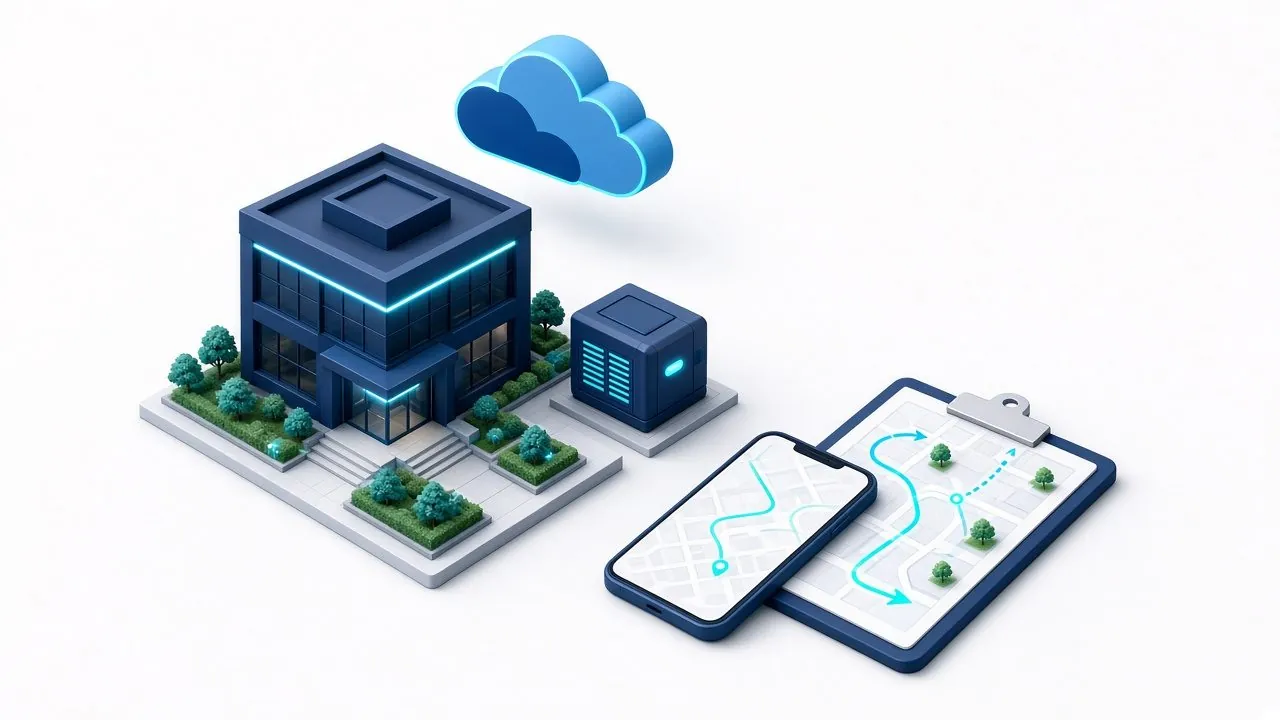
איור: משרד עם גיבוי חשמל, ענן ותוכנית מסלולים חלופיים – תוכנית המשכיות עסקית
בקצרה
  • תוכנית המשכיות עסקית עונה על שאלה אחת: אם מחר בבוקר המערכות לא עובדות, איך העסק ממשיך?
  • לא צריך מסמך של מאה עמודים. לעסק קטן מספיקים כמה עמודים ברורים: מה קריטי, מי אחראי, איך מתקשרים ואיך חוזרים לעבודה.
  • הבסיס הטכני: גיבוי שנבדק, גישה מרחוק, תיעוד ואנשי קשר מעודכנים.
  • תוכנית שלא תורגלה היא תוכנית על הנייר. תרגול קצר פעם בתקופה חושף את הפערים.

רוב העסקים לא חושבים על המשכיות עסקית עד היום שבו משהו קורה. השרת לא עולה. האינטרנט במשרד נפל לכמה ימים. כופרה הצפינה את הקבצים. המשרד לא נגיש. או פשוט האדם היחיד שיודע את כל הסיסמאות לא זמין. ברגע כזה, ההבדל בין עסק שחוזר לעבודה תוך שעות לבין עסק שמשותק ימים הוא לרוב לא הטכנולוגיה, אלא ההכנה.

תוכנית המשכיות עסקית (Business Continuity Plan, או BCP) היא ההכנה הזו. במדריך הזה נסביר מה היא כוללת, איך כותבים גרסה פשוטה שמתאימה למשרד, ואיך בודקים שהיא באמת עובדת.

המשכיות עסקית מול התאוששות מאסון

שני מונחים שהולכים יחד:

  • המשכיות עסקית היא התמונה הרחבה: איך העסק ממשיך לתת שירות ללקוחות בזמן שיבוש. היא כוללת אנשים, תהליכים, תקשורת וטכנולוגיה.
  • התאוששות מאסון (Disaster Recovery) היא החלק הטכני: איך משחזרים את המערכות, השרתים והמידע.

עסק קטן לא צריך שתי תוכניות נפרדות. מספיק מסמך אחד, שמכסה את שני הצדדים.

אילו תרחישים כדאי לתכנן

לא צריך לתכנן כל תרחיש אפשרי. כדאי לחשוב על כמה תרחישים טיפוסיים, ולשאול לגבי כל אחד "מה נעשה?":

  1. תקלה בשרת או במערכת מרכזית: השרת לא עולה, מערכת הנהלת החשבונות לא זמינה.
  2. מתקפת כופרה: הקבצים מוצפנים, וייתכן שגם הגיבויים המקומיים. ראו את המדריך לכופרה בעסק.
  3. נפילת אינטרנט או חשמל במשרד לזמן ממושך.
  4. המשרד לא נגיש: נזק, תקלה בבניין או כל סיבה אחרת שבגללה אי אפשר להגיע.
  5. פריצה לחשבון מייל: מישהו שולח מיילים בשם העסק, או מחק מידע.
  6. אדם מפתח לא זמין: האדם שמחזיק את הידע או את הסיסמאות לא זמין לתקופה.

חמשת הרכיבים של תוכנית פשוטה

1. מה קריטי, ותוך כמה זמן צריך אותו

רשימה קצרה של המערכות והמידע שבלעדיהם העסק לא עובד: מייל, קבצים, מערכת הנהלת חשבונות, מערכת ניהול לקוחות, טלפוניה. לכל אחת מהן שתי שאלות:

  • תוך כמה זמן חייבים לחזור לעבוד איתה? (RTO)
  • כמה מידע אפשר להרשות לאבד? (RPO)

התשובות קובעות את הגיבוי ואת ההכנות. אם מערכת חייבת לחזור תוך שעות, צריך עותק מקומי לשחזור מהיר, ולא רק גיבוי בענן. הרחבנו על זה במדריך לבדיקת שחזור.

2. מי אחראי ומי מחליט

בזמן אירוע, אף אחד לא צריך לנחש מי מחליט. מגדירים:

  • מי מכריז שמדובר באירוע ומפעיל את התוכנית.
  • מי מדבר עם ספק ה-IT, ומי מעדכן את העובדים.
  • מי מדבר עם לקוחות, ספקים, וכשצריך, עם חברת הביטוח או גורמים רשמיים.
  • מחליף לכל תפקיד, למקרה שהאחראי לא זמין.

3. איך מתקשרים כשהמערכות לא עובדות

אם המייל לא עובד, איך מעדכנים את העובדים? מחזיקים רשימת טלפונים של כל העובדים, של ספק ה-IT, של ספק האינטרנט ושל ספקים קריטיים, מחוץ למערכות של העסק. למשל, מודפסת ושמורה גם בטלפון של המנהלים. כדאי להגדיר מראש ערוץ חלופי, כמו קבוצת הודעות של הצוות.

4. איך ממשיכים לעבוד

  • עבודה מהבית כגיבוי למשרד: עובדים יכולים להתחבר מבחוץ בצורה מאובטחת? יש להם מחשב מתאים? ראו את המדריך לעבודה מהבית מאובטחת.
  • מערכות בענן נגישות מכל מקום, ולכן מפחיתות את התלות במשרד.
  • חיבור אינטרנט חלופי: קו גיבוי, או לפחות נקודה חמה סלולרית לעמדות הקריטיות.
  • עבודה ידנית זמנית: אילו תהליכים אפשר להמשיך גם בלי המערכת, למשל רישום ידני שיוזן אחר כך.

5. איך חוזרים לשגרה

  • סדר עדיפויות לשחזור: מה חוזר קודם.
  • מי מבצע את השחזור, ואיפה נמצא הגיבוי.
  • בדיקה שהמערכות חזרו תקינות, ושהמידע שלם.
  • תחקיר קצר אחרי האירוע: מה עבד, מה לא, ומה משנים.

התיעוד שצריך להיות מוכן מראש

חלק גדול מהזמן באירוע הולך על חיפוש מידע. מה שצריך להיות כתוב ונגיש:

  • רשימת מערכות, ספקים ומספרי תמיכה, כולל מספרי לקוח וחוזים.
  • איפה נמצאים הגיבויים, ואיך משחזרים מהם.
  • סיסמאות ניהול קריטיות, במנהל סיסמאות עם גישת חירום לשני אנשים לפחות. הרחבנו במדריך לסיסמאות.
  • פרטי הדומיין, ה-DNS ו-Microsoft 365: מי מנהל, ואיפה.
  • תרשים פשוט של הרשת והציוד.

לתרגל: חצי שעה שחוסכת ימים

תוכנית שאף פעם לא נבדקה תפתיע ביום האמת. תרגול לעסק קטן לא צריך להיות מסובך:

  • תרגיל שולחני: יושבים חצי שעה עם האחראים, מציגים תרחיש ("הבוקר השרת לא עולה"), ועוברים על התוכנית שלב אחרי שלב. איפה נתקענו? מה חסר?
  • בדיקת שחזור: משחזרים בפועל קובץ, תיבת דואר או שרת לסביבת בדיקה.
  • בדיקת עבודה מהבית: יום אחד שבו חלק מהצוות עובד מבחוץ, כדי לוודא שהכול עובד.
  • עדכון: אחרי כל תרגול, ואחרי שינויים בעסק, מעדכנים את המסמך.

דוגמה: איך זה נראה בפועל

נניח משרד של חמישה-עשר עובדים, עם שרת קבצים, Microsoft 365 ותוכנת הנהלת חשבונות. בבוקר מסוים השרת לא עולה. עם תוכנית:

  1. מנהלת המשרד, שהוגדרה כאחראית, מתקשרת לספק ה-IT ומעדכנת את העובדים בקבוצת ההודעות.
  2. העובדים ממשיכים לעבוד במייל ובקבצים שב-OneDrive וב-SharePoint, שלא תלויים בשרת.
  3. ספק ה-IT מאבחן, ומתחיל שחזור מהגיבוי המקומי, לפי סדר העדיפויות שנקבע מראש: קודם תוכנת הנהלת החשבונות, אחר כך תיקיות הקבצים.
  4. אחרי השחזור, בודקים שהמידע שלם, ומתעדים מה קרה ומה לשפר.

בלי תוכנית, אותו בוקר נראה אחרת: כולם מחכים, אף אחד לא יודע מי מטפל, ומחפשים את מספר הטלפון של הספק.

טעויות נפוצות

  • "הגיבוי הוא התוכנית." גיבוי הוא חלק הכרחי, אבל בלי לדעת מי משחזר, מה קודם ואיך עובדים בינתיים, הוא לא מספיק.
  • הכול אצל אדם אחד. אם רק אדם אחד יודע איך הכול עובד, הוא נקודת הכשל הגדולה ביותר.
  • התוכנית נמצאת על השרת. אם השרת לא עובד, גם התוכנית לא זמינה. שומרים עותק גם במקום אחר.
  • מסמך שלא עודכן שנתיים. עובדים התחלפו, ספקים השתנו, והטלפונים כבר לא נכונים.

שאלות נפוצות

עסק קטן באמת צריך תוכנית המשכיות?

כן, ודווקא עסק קטן. לעסק גדול יש לרוב יותר משאבים להתאושש. לעסק קטן, כמה ימים בלי מערכות יכולים לפגוע מאוד. תוכנית פשוטה של כמה עמודים היא השקעה קטנה.

כמה זמן לוקח להכין תוכנית כזו?

לעסק קטן, טיוטה ראשונה אפשר להכין בכמה פגישות קצרות. רוב העבודה היא לאסוף מידע שכבר קיים, ולקבל כמה החלטות.

מה ההבדל בין תוכנית המשכיות לגיבוי?

גיבוי שומר את המידע. תוכנית המשכיות קובעת איך העסק ממשיך לעבוד ואיך חוזרים לשגרה, כולל אנשים, תקשורת ותהליכים.

מי צריך להיות מעורב?

בעל העסק או המנהל, מנהלת המשרד, נציג מכל תחום קריטי וספק ה-IT. לא צריך ועדה גדולה.

כל כמה זמן לעדכן את התוכנית?

לפחות פעם בשנה, ואחרי כל שינוי משמעותי: מעבר משרד, מערכת חדשה, החלפת ספק או אירוע אמיתי.

ביטוח סייבר מחליף תוכנית המשכיות?

לא. ביטוח יכול לעזור בהוצאות, אבל הוא לא מחזיר את המערכות לעבודה. בחלק מהפוליסות יש דרישות להכנות מסוימות, ולכן כדאי לבדוק מול סוכן הביטוח.

איך ש.מ מחשבים יכולה לעזור

אנחנו עוזרים לעסקים לבנות את הצד הטכני של תוכנית ההמשכיות: מיפוי המערכות הקריטיות, גיבוי מקומי ובענן לפי היעדים שהוגדרו, בדיקות שחזור, תיעוד מסודר של המערכות, ועבודה מרחוק שמוכנה ליום שצריך אותה. פרטים בעמוד גיבוי בענן לעסקים ובעמוד אחזקת מחשבים לעסקים. רוצים לבדוק כמה מהר העסק שלכם יחזור לעבודה? השאירו פרטים.

רוצים שנבדוק את זה אצלכם? שיחת ייעוץ קצרה, ללא עלות וללא התחייבות. השאירו פרטים או חייגו 03-644-6300.
צ'קליסט גיבוי לעסק להורדה: 12 שאלות שבודקות אם העסק יכול לחזור לעבוד אחרי מחיקה, תקלה או כופרה. לקבלת הצ'קליסט

שירותים שקשורים למאמר

מאמרים נוספים שכדאי לקרוא

ייעוץ ראשוני ללא עלות

רוצים לישון בשקט?
בואו נדבר.

ספרו לנו בקצרה על העסק, ונחזור אליכם לשיחת ייעוץ – בלי התחייבות ובלי ז'רגון.

השאירו פרטים לייעוץ חינם

נחזור אליכם לשיחת ייעוץ קצרה, ללא עלות וללא התחייבות. שדות עם הם חובה.

נא למלא שם
נא למלא מספר טלפון תקין

בשליחת הטופס אני מסכים/ה למדיניות הפרטיות. הפרטים לא יועברו לצד שלישי.

עבודה מהבית בצורה מאובטחת: מדריך מעשי לעסקים עם צוות היברידי

אבטחת מידע

עבודה מהבית בצורה מאובטחת: מדריך מעשי לעסקים עם צוות היברידי

צוות ש.מ מחשבים מדריך לבעלי עסקים ומנהלי משרד
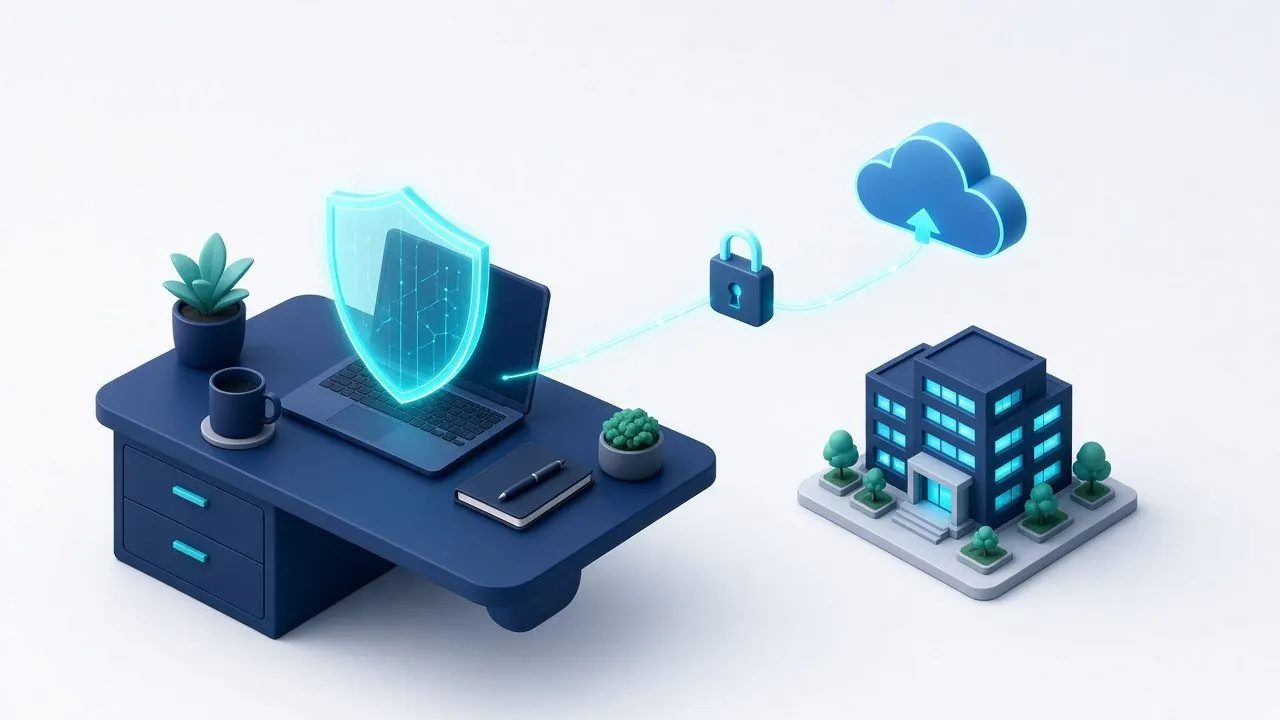
איור: שולחן עבודה ביתי עם מחשב מוגן המחובר בקו מאובטח למשרד ולענן – עבודה מהבית
בקצרה
  • כשעובדים מהבית, המשרד כבר לא הגבול של מערכות העסק. האבטחה צריכה לעבור עם העובד: לחשבון, למחשב ולחיבור.
  • הבסיס: אימות דו-שלבי לכל החשבונות, מחשב של העסק ומנוהל, עדכונים והצפנה, וגישה מאובטחת למערכות המשרד.
  • מחשב ביתי משותף הוא אחד הסיכונים הגדולים. אם אין ברירה, מגבילים מה אפשר לעשות ממנו.
  • כללים פשוטים וכתובים לעובדים חוסכים הרבה תקלות ואירועים.

עבודה מהבית, מלאה או חלקית, הפכה לחלק רגיל מהשגרה בהרבה עסקים. זה נוח לעובדים ולעיתים גם לעסק, אבל זה משנה את תמונת האבטחה. כשכולם עובדים מהמשרד, יש רשת אחת, חומת אש אחת ומחשבים שהעסק מכיר. כשחלק מהצוות עובד מהבית, המידע של העסק נמצא גם בסלון, בבית קפה ובטלפון של העובד.

הבשורה הטובה: לא צריך פתרון מסובך כדי לעבוד מהבית בצורה בטוחה. צריך כמה החלטות נכונות, הגדרות מסודרות וכללים ברורים. במדריך הזה נעבור עליהם לפי הסדר.

למה עבודה מהבית משנה את תמונת הסיכון

  • רשתות ביתיות פחות מוגנות: נתב עם סיסמת ברירת מחדל, קושחה שלא עודכנה, הרבה מכשירים אישיים על אותה רשת.
  • מחשבים משותפים: מחשב שגם הילדים משתמשים בו, עם תוכנות שאף אחד לא בדק.
  • קבצים מתפזרים: מסמכים נשמרים בשולחן העבודה, נשלחים למייל הפרטי או מועברים בדיסק און קי.
  • פחות פיקוח טבעי: אין עמית ליד ששואל "המייל הזה נראה לך תקין?", ולכן פישינג מצליח יותר בקלות.
  • גישה למערכות המשרד מבחוץ, שאם לא מוגדרת נכון, יכולה להיות דלת פתוחה גם לתוקפים.

לפני שמתחילים: שלוש שאלות לעסק

  • מאיפה העובדים עובדים? רק מהבית, גם מבתי קפה ומנסיעות, או גם מחו"ל?
  • מאילו מכשירים? מחשבים של העסק, מחשבים פרטיים, טלפונים?
  • לאילו מערכות הם צריכים גישה? רק מייל וקבצים בענן, או גם שרת במשרד ותוכנות ייעודיות?

התשובות קובעות כמה מהשכבות הבאות צריך, ובאיזו רמה. עסק שכל העבודה שלו ב-Microsoft 365 צריך פתרון אחר מעסק עם שרת במשרד ותוכנה שמותקנת עליו.

שכבה 1: החשבון

החשבון הוא הדבר הראשון שתוקף ינסה לקחת, בלי קשר למקום שבו העובד יושב.

  • אימות דו-שלבי (MFA) לכל החשבונות, ובראש ובראשונה למייל, ל-Microsoft 365 ולגישה מרחוק. מדריך מלא במאמר על אימות דו-שלבי.
  • סיסמאות ייחודיות ומנהל סיסמאות, כדי שסיסמה שדלפה מאתר אחד לא תפתח את מערכות העסק. הרחבנו במדריך לסיסמאות ומנהל סיסמאות.
  • הרשאות מינימליות: כל עובד ניגש רק למה שהוא צריך.
  • התראות על התחברויות חריגות, למשל ממדינה אחרת או ממכשיר לא מוכר. ב-Microsoft 365 יש לכך כלים מובנים, בהתאם לתוכנית.

שכבה 2: המחשב

  • עדיף מחשב של העסק. מחשב נייד שהעסק מספק, מנוהל ומעודכן, הוא הבסיס לעבודה בטוחה מהבית. כך אפשר לוודא עדכונים, הגנה והצפנה.
  • הצפנת דיסק, כדי שמחשב שנגנב מהרכב לא יהפוך לדליפת מידע. ב-Windows זה BitLocker.
  • הגנה על תחנת הקצה ועדכונים אוטומטיים.
  • ניהול מרחוק: היכולת לעדכן, לבדוק ולנעול מחשב שלא נמצא במשרד. בתוכניות מסוימות של Microsoft 365 זה נעשה דרך Intune.
  • חשבון משתמש רגיל, ולא חשבון מנהל, לעבודה היומיומית.

ואם העובד עובד ממחשב פרטי?

לפעמים אין ברירה. במקרה כזה כדאי להגביל: לאפשר עבודה דרך הדפדפן או דרך שולחן עבודה מרוחק, למנוע הורדה של קבצים רגישים למחשב, ולוודא שיש עליו לפחות עדכונים ואנטי-וירוס. חשוב לזכור שבמחשב פרטי, לעסק יש הרבה פחות שליטה. ככל שהמידע רגיש יותר, החשיבות של מחשב עסקי גדלה.

שכבה 3: החיבור

  • הנתב הביתי: סיסמת ניהול שהוחלפה מברירת המחדל, קושחה מעודכנת, ורשת Wi-Fi עם הצפנה עדכנית וסיסמה חזקה.
  • רשתות ציבוריות: בבית קפה או בשדה תעופה, עדיף להתחבר דרך נקודה חמה מהטלפון מאשר לרשת פתוחה.
  • גישה למערכות המשרד: דרך חיבור מאובטח, כמו VPN מוגדר נכון או שולחן עבודה מרוחק מאחורי שער מאובטח. לא חושפים שולחן עבודה מרוחק (RDP) ישירות לאינטרנט. זו אחת הדרכים הנפוצות שבהן כופרה נכנסת לעסקים.
  • ובכל מקרה, אימות דו-שלבי גם על הגישה מרחוק.

שכבה 4: הקבצים

  • שומרים בענן של העסק, ב-OneDrive, SharePoint או בשרת, ולא בשולחן העבודה. כך הקבצים מגובים, נגישים, ולא הולכים לאיבוד עם המחשב.
  • לא שולחים קבצים של העסק למייל הפרטי, ולא משתמשים בשירותי שיתוף פרטיים לקבצי עבודה.
  • שיתוף מבוקר: קישורים עם הרשאות מוגבלות ותוקף, במקום "כל מי שיש לו את הקישור".
  • גיבוי, כולל של Microsoft 365. ראו את כלל הגיבוי 3-2-1.

שכבה 5: האנשים

טכנולוגיה לא עובדת בלי כללים ברורים. מסמך קצר, עמוד אחד, שכל עובד שעובד מהבית מקבל:

  1. עובדים רק ממחשב העסק, או לפי מה שהוגדר.
  2. נועלים את המחשב כשקמים, גם בבית.
  3. לא נותנים לבני משפחה להשתמש במחשב העבודה.
  4. שיחות רגישות לא מנהלים במקום ציבורי.
  5. מייל חשוד? לא לוחצים, מדווחים.
  6. בקשה דחופה להעברת כסף או לשינוי פרטי בנק? מאמתים בטלפון, במספר מוכר.
  7. אובדן או גניבה של מחשב או טלפון? מדווחים מיד, כדי שאפשר יהיה לנעול ולנתק.
  8. תקלה? פונים לתמיכה, ולא מתקינים תוכנות לבד.

עובד שעוזב: גם זה חלק מעבודה מהבית

כשעובד שעבד מהבית עוזב, המידע של העסק נמצא גם אצלו. לכן, ביום העזיבה: חוסמים את החשבונות ומנתקים את כל החיבורים הפעילים, אוספים את המחשב והציוד, מוודאים שקבצים שנשמרו מקומית הועברו לעסק, ומבטלים גישה מרחוק ושיתופים פתוחים. אם המחשב מנוהל, אפשר גם למחוק ממנו את המידע של העסק מרחוק. צ'קליסט מלא במאמר על קליטה ועזיבה של עובדים.

מאיפה מתחילים

אם צריך לבחור שלושה צעדים לשבוע הקרוב: אימות דו-שלבי לכל החשבונות, בדיקה שאין שולחן עבודה מרוחק שחשוף לאינטרנט, ומסמך כללים של עמוד אחד לעובדים. אחריהם: מחשבים מנוהלים ומוצפנים, וגיבוי מסודר של הענן.

תמיכה כשהעובד לא במשרד

אחד האתגרים בעבודה מהבית הוא תמיכה. כשמשהו לא עובד, העובד לא יכול פשוט לקרוא לטכנאי. כאן נכנסת תמיכה מרחוק: התחברות מאובטחת למחשב, באישור העובד, ופתרון רוב התקלות בלי להגיע. חשוב לוודא שהעובדים יודעים איך נראית פנייה אמיתית מהתמיכה, כדי שלא ייפלו להונאת "טכנאי". הרחבנו במאמר על תמיכה מרחוק.

שאלות נפוצות

חייבים VPN כדי לעבוד מהבית?

לא תמיד. אם כל העבודה נעשית ב-Microsoft 365 ובמערכות ענן, לרוב לא צריך VPN, אבל כן צריך אימות דו-שלבי והגדרות אבטחה נכונות. אם יש שרת או מערכות במשרד, צריך גישה מאובטחת אליהם, למשל VPN מוגדר נכון.

מותר לעבוד מהמחשב הביתי?

זו החלטה של העסק. אם מאפשרים, כדאי להגביל מה אפשר לעשות ממנו ואילו קבצים אפשר להוריד. למידע רגיש, עדיף מחשב של העסק.

מה עושים אם עובד איבד מחשב נייד?

מדווחים מיד. אם המחשב מוצפן ומנוהל, אפשר לנעול אותו, לנתק את החשבונות ולהחליף סיסמאות. לכן הצפנה וניהול מרחוק כל כך חשובים.

איך יודעים שהנתב בבית של העובד מאובטח?

אי אפשר לנהל כל נתב ביתי. לכן מתמקדים במה שבשליטת העסק: מחשב מעודכן ומוצפן, חשבון עם אימות דו-שלבי וחיבור מאובטח למערכות. ובנוסף, נותנים לעובדים כמה הנחיות פשוטות לנתב.

צריך מדיניות כתובה לעבודה מהבית?

כן, ועדיף קצרה. עמוד אחד עם כללים ברורים עובד יותר טוב ממסמך ארוך שאף אחד לא קורא.

אפשר לעבוד מהבית עם שרת שנמצא במשרד?

כן, דרך חיבור מאובטח. מה שלא עושים הוא לחשוף את השרת ישירות לאינטרנט. כדאי לבדוק גם אם חלק מהעבודה יכול לעבור לענן.

איך ש.מ מחשבים יכולה לעזור

אנחנו מגדירים עבודה מהבית ועבודה היברידית מאובטחת: אימות דו-שלבי, מחשבים מנוהלים ומוצפנים, גישה מאובטחת למערכות המשרד, Microsoft 365 מוגדר נכון ותמיכה מרחוק לעובדים בכל מקום. פרטים בעמוד אבטחת מידע לעסקים ובעמוד Microsoft 365 לעסקים. רוצים שנבדוק איך העובדים שלכם מתחברים היום? השאירו פרטים.

רוצים שנבדוק את זה אצלכם? שיחת ייעוץ קצרה, ללא עלות וללא התחייבות. השאירו פרטים או חייגו 03-644-6300.

שירותים שקשורים למאמר

מאמרים נוספים שכדאי לקרוא

ייעוץ ראשוני ללא עלות

רוצים לישון בשקט?
בואו נדבר.

ספרו לנו בקצרה על העסק, ונחזור אליכם לשיחת ייעוץ – בלי התחייבות ובלי ז'רגון.

השאירו פרטים לייעוץ חינם

נחזור אליכם לשיחת ייעוץ קצרה, ללא עלות וללא התחייבות. שדות עם הם חובה.

נא למלא שם
נא למלא מספר טלפון תקין

בשליחת הטופס אני מסכים/ה למדיניות הפרטיות. הפרטים לא יועברו לצד שלישי.

כלל הגיבוי 3-2-1: איך מיישמים אותו בעסק קטן, ומה השתנה בעידן הכופרה

גיבוי

כלל הגיבוי 3-2-1: איך מיישמים אותו בעסק קטן, ומה השתנה בעידן הכופרה

צוות ש.מ מחשבים מדריך לבעלי עסקים ומנהלי משרד
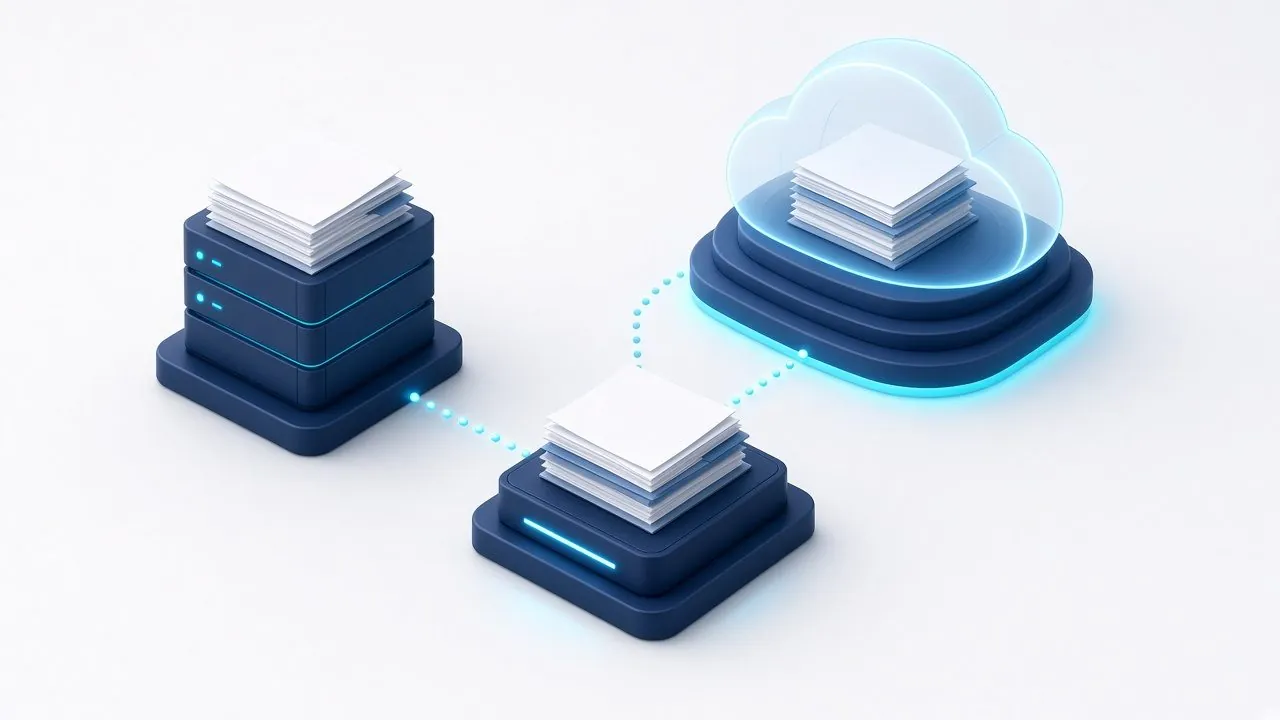
איור: שלושה עותקי נתונים בשרת, בהתקן נפרד ובענן – כלל הגיבוי 3-2-1
בקצרה
  • 3 עותקים של המידע, על 2 סוגי אחסון שונים, ועותק 1 מחוץ למשרד.
  • בעידן הכופרה מוסיפים לרוב עוד שני תנאים: עותק אחד שלא ניתן למחוק או לשנות (או מנותק מהרשת), ואפס שגיאות בבדיקת שחזור. מכאן השם 3-2-1-1-0.
  • סנכרון הוא לא גיבוי. OneDrive, Dropbox או תיקייה משותפת משכפלים גם מחיקות והצפנות.
  • כלל 3-2-1 שווה משהו רק אם בודקים שחזור באופן קבוע.

"יש לנו גיבוי" הוא אחד המשפטים שאנחנו שומעים הכי הרבה, ואחד המשפטים שהכי כדאי לבדוק. לפעמים מדובר בדיסק חיצוני שמישהו מחבר כשהוא נזכר. לפעמים בסנכרון ל-OneDrive שנחשב בטעות לגיבוי. ולפעמים בגיבוי אמיתי ומסודר, שפשוט אף אחד לא ניסה לשחזר ממנו.

כלל 3-2-1 הוא דרך פשוטה לבדוק אם הגיבוי של העסק באמת יחזיק ביום שצריך אותו. במדריך הזה נסביר מה כל מספר אומר, איך זה נראה בעסק קטן, ולמה בעידן הכופרה הכלל קיבל תוספות.

מה אומר כל מספר

3 עותקים

המידע המקורי, ועוד שני עותקים. למה שלושה? כי כל עותק יכול להיכשל: דיסק מתקלקל, קובץ נמחק, גיבוי נכשל בלי שמישהו שם לב. כששני עותקים נכשלים באותו זמן, עדיין נשאר שלישי.

2 סוגי אחסון

העותקים לא אמורים להיות על אותו סוג של אמצעי אחסון, או באותה מערכת. למשל, השרת במשרד, ועותק על התקן גיבוי מקומי (NAS) או בענן. הרעיון: תקלה אחת, באג אחד או טעות הגדרה אחת לא אמורים לפגוע בכל העותקים.

1 מחוץ למשרד

עותק אחד לפחות נמצא במקום אחר: בענן, או במיקום פיזי אחר. שריפה, הצפה, פריצה פיזית או גניבה במשרד לא יפגעו בו. בעסקים קטנים, הדרך הפשוטה לעשות את זה היא גיבוי בענן מנוהל.

למה זה כבר לא מספיק: 3-2-1-1-0

כלל 3-2-1 נולד בעולם שבו האיום העיקרי היה תקלת חומרה או טעות אנוש. כופרה שינתה את התמונה. תוקפים שנכנסים לרשת מחפשים קודם את הגיבויים, ומנסים למחוק או להצפין אותם לפני שהם מצפינים את השרתים. לכן מוסיפים:

  • 1 עותק שלא ניתן לשנות או שמנותק מהרשת. גיבוי "בלתי ניתן לשינוי" (Immutable) לא ניתן למחיקה במשך תקופה מוגדרת, גם לא עם סיסמת מנהל. לחלופין, עותק שמנותק פיזית מהרשת. זו ההגנה שמבטיחה שגם אם התוקף השתלט על הרשת, יש ממה לשחזר. הרחבנו על זה במדריך לכופרה בעסק.
  • 0 שגיאות בשחזור. גיבוי שלא נבדק הוא הנחה, לא ביטחון. בודקים שחזור באופן קבוע, ומוודאים שהוא עובד ובזמן סביר.

סנכרון הוא לא גיבוי

זו הטעות הנפוצה ביותר. OneDrive, SharePoint, Google Drive ו-Dropbox הם כלים מצוינים לעבודה ולשיתוף. אבל הם מסנכרנים: אם קובץ נמחק במחשב, הוא נמחק גם בענן. אם כופרה הצפינה את התיקייה במחשב, הגרסה המוצפנת מסתנכרנת לענן.

לשירותים האלה יש סל מחזור וגרסאות קודמות, וזה עוזר במקרים קטנים. אבל יש להם מגבלות זמן והיקף, והם לא תחליף לגיבוי עצמאי. הסברנו את זה בפירוט במאמר על גיבוי Microsoft 365.

איך 3-2-1 נראה בעסק קטן

לא צריך מרכז נתונים. הנה שתי דוגמאות טיפוסיות:

משרד עם שרת

  • עותק 1: המידע בשרת במשרד.
  • עותק 2: גיבוי מקומי על התקן נפרד, לשחזור מהיר של קבצים ושל השרת כולו.
  • עותק 3: גיבוי בענן, מחוץ למשרד, עם הגנה מפני מחיקה.
  • בנוסף: גיבוי נפרד ל-Microsoft 365, אם משתמשים בו למייל ולקבצים.

משרד בלי שרת, הכול בענן

  • עותק 1: המידע ב-Microsoft 365 (מייל, OneDrive, SharePoint).
  • עותק 2: גיבוי של Microsoft 365 לשירות גיבוי חיצוני, מחוץ לסביבת Microsoft.
  • עותק 3: תלוי בצורך. בחלק מהעסקים מוסיפים עותק נוסף, למשל ייצוא תקופתי או שמירה בשני אזורים של שירות הגיבוי.
  • בנוסף: גיבוי או סנכרון מסודר של קבצים שנשמרים מקומית במחשבים, אם יש כאלה.

טעויות נפוצות שראינו

  • הגיבוי והמקור באותה רשת, עם אותה סיסמה. אם תוקף משתלט על חשבון המנהל, הוא מגיע גם לגיבוי. מפרידים הרשאות, ומוסיפים עותק שלא ניתן למחוק.
  • גיבוי שנכשל בשקט. הגיבוי הפסיק לרוץ לפני חודשים, ואף אחד לא קרא את ההתראות. מישהו צריך להיות אחראי לבדוק דוחות.
  • רק חלק מהמידע מגובה. השרת מגובה, אבל המיילים, הקבצים במחשבים הניידים או מסד הנתונים של תוכנה ייעודית לא.
  • אין תיעוד איך משחזרים. ביום אירוע, אף אחד לא זוכר איפה הגיבוי, מה הסיסמה ובאיזה סדר משחזרים. זה חלק מתוכנית המשכיות עסקית.

כמה זמן לשמור, ובאיזו תדירות לגבות

שתי שאלות שכדאי להחליט עליהן מראש:

  • כמה מידע אפשר להרשות לאבד? אם מגבים פעם ביום, אפשר לאבד עד יום עבודה. בעסקים שבהם זה לא מקובל, מגבים בתדירות גבוהה יותר. במונחים מקצועיים זה נקרא RPO.
  • תוך כמה זמן צריך לחזור לעבודה? שחזור של קובץ לוקח דקות. שחזור של שרת שלם מהענן יכול לקחת שעות. אם אי אפשר לחכות, צריך גם עותק מקומי לשחזור מהיר. זה נקרא RTO.

וכמה זמן לשמור גרסאות? מספיק כדי לגלות בעיה שהתגלתה באיחור. למשל, קובץ שנמחק בטעות לפני חודש, או כופרה שנכנסה שבועות לפני שהתגלתה. המדריך לבדיקת שחזור מסביר את RPO ו-RTO בהרחבה.

בדיקת שחזור: החלק שכולם מדלגים עליו

הגיבוי לא נמדד ביום שבו הוא רץ, אלא ביום שבו משחזרים ממנו. בדיקת שחזור טובה כוללת:

  • שחזור של כמה קבצים אקראיים מתקופות שונות.
  • שחזור של תיבת דואר או פריטים מ-Microsoft 365.
  • אחת לתקופה, שחזור של שרת או מחשב שלם לסביבת בדיקה.
  • מדידה של כמה זמן זה לקח, ותיעוד.

ומה עם מחשבים ניידים?

קבצים שנשמרים רק במחשב נייד הם נקודה עיוורת נפוצה. הפתרון הפשוט: להגדיר שתיקיות העבודה (שולחן העבודה, מסמכים) יישמרו ב-OneDrive של העסק, ולגבות את Microsoft 365 בנפרד. כך גם הקבצים של העובדים הניידים נכנסים למערך הגיבוי.

צ'קליסט מהיר: האם הגיבוי שלכם עומד ב-3-2-1?

  • יש לפחות שלושה עותקים של המידע החשוב?
  • העותקים על שני סוגי אחסון או מערכות שונות?
  • יש עותק מחוץ למשרד?
  • יש עותק שלא ניתן למחוק או שמנותק מהרשת?
  • Microsoft 365 מגובה בנפרד?
  • מישהו מקבל ובודק את דוחות הגיבוי?
  • בוצעה בדיקת שחזור בחודשים האחרונים?

אם על חלק מהשאלות התשובה היא "לא" או "לא יודע", זה המקום להתחיל. עוד בדיקות אבטחה בסיסיות תמצאו בצ'קליסט אבטחת המידע.

שאלות נפוצות

דיסק חיצוני שמחברים פעם בשבוע הוא גיבוי טוב?

עדיף מכלום, אבל הוא תלוי באדם שזוכר לחבר, נמצא לרוב באותו משרד, ואם הוא מחובר בזמן מתקפת כופרה, גם הוא עלול להיפגע. כדאי שיהיה חלק ממערך גיבוי ולא כל המערך.

OneDrive הוא גיבוי?

לא. OneDrive הוא שירות סנכרון ואחסון. יש לו סל מחזור וגרסאות, אבל מחיקות והצפנות מסתנכרנות. מומלץ גיבוי נפרד ל-Microsoft 365.

מה זה גיבוי בלתי ניתן לשינוי?

גיבוי שלא ניתן למחוק או לשנות במשך תקופה מוגדרת, גם עם הרשאות מנהל. זו הגנה חשובה מפני כופרה שמנסה למחוק את הגיבויים.

באיזו תדירות צריך לגבות?

תלוי בכמה מידע העסק יכול להרשות לאבד. ברוב העסקים, גיבוי יומי הוא מינימום, ובמערכות קריטיות מגבים בתדירות גבוהה יותר.

כל כמה זמן לבדוק שחזור?

כדאי לבצע בדיקה קצרה באופן קבוע, למשל פעם ברבעון, ובדיקה רחבה יותר אחת לתקופה. וגם אחרי כל שינוי משמעותי במערכת.

גיבוי בענן מספיק לבד?

לרוב העסקים הוא חלק הכרחי, כי הוא העותק שמחוץ למשרד. אבל אם צריך לחזור לעבודה מהר, כדאי לשלב גם עותק מקומי לשחזור מהיר.

איך ש.מ מחשבים יכולה לעזור

אנחנו מתכננים ומנהלים גיבוי לעסקים לפי כלל 3-2-1: גיבוי מקומי וגיבוי בענן, גיבוי נפרד ל-Microsoft 365, מעקב אחרי דוחות ובדיקות שחזור. פרטים בעמוד גיבוי בענן לעסקים. רוצים לדעת אם הגיבוי שלכם באמת יחזיק? השאירו פרטים, ונעבור עליו יחד.

רוצים שנבדוק את זה אצלכם? שיחת ייעוץ קצרה, ללא עלות וללא התחייבות. השאירו פרטים או חייגו 03-644-6300.
צ'קליסט גיבוי לעסק להורדה: 12 שאלות שבודקות אם העסק יכול לחזור לעבוד אחרי מחיקה, תקלה או כופרה. לקבלת הצ'קליסט

שירותים שקשורים למאמר

מאמרים נוספים שכדאי לקרוא

ייעוץ ראשוני ללא עלות

רוצים לישון בשקט?
בואו נדבר.

ספרו לנו בקצרה על העסק, ונחזור אליכם לשיחת ייעוץ – בלי התחייבות ובלי ז'רגון.

השאירו פרטים לייעוץ חינם

נחזור אליכם לשיחת ייעוץ קצרה, ללא עלות וללא התחייבות. שדות עם הם חובה.

נא למלא שם
נא למלא מספר טלפון תקין

בשליחת הטופס אני מסכים/ה למדיניות הפרטיות. הפרטים לא יועברו לצד שלישי.

סוף התמיכה ב-Windows 10: מה זה אומר לעסק, ואיך מתכננים שדרוג מחשבים נכון

מחשבים וציוד

סוף התמיכה ב-Windows 10: מה זה אומר לעסק, ואיך מתכננים שדרוג מחשבים נכון

צוות ש.מ מחשבים מדריך לבעלי עסקים ומנהלי משרד
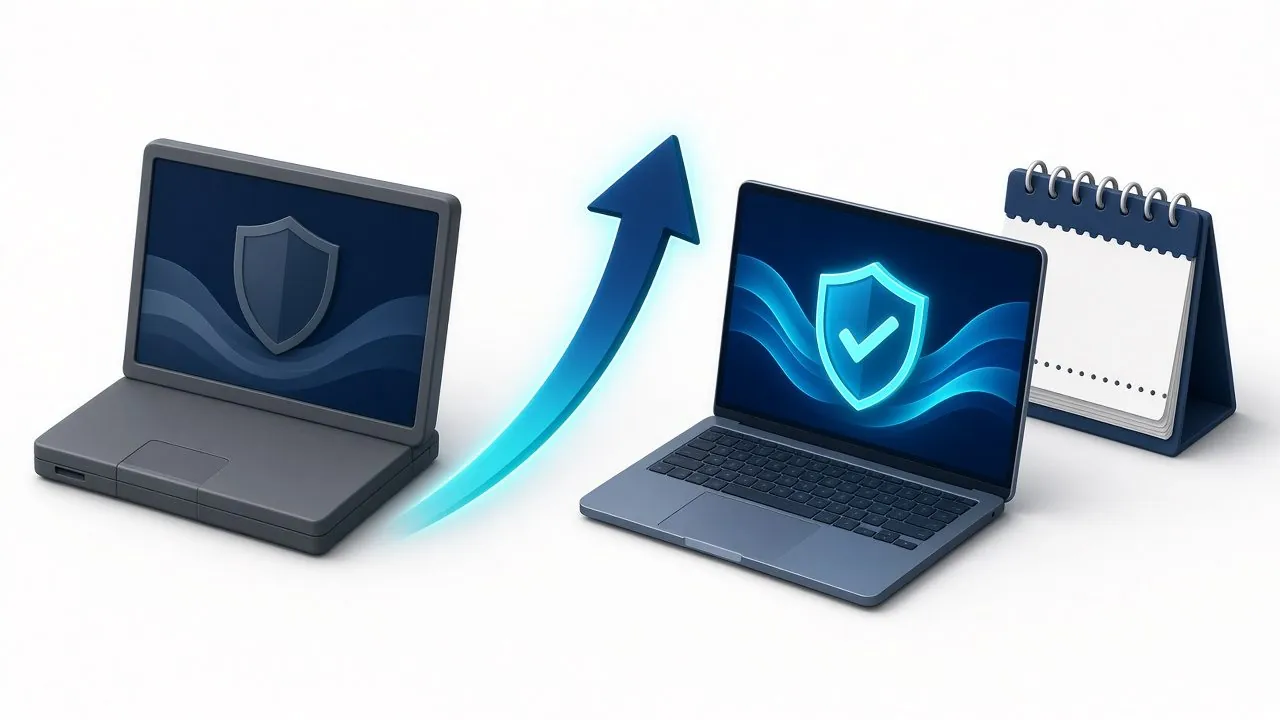
איור: מחשב ישן ומחשב חדש מוגן עם חץ שדרוג ולוח שנה – סוף התמיכה ב-Windows 10
בקצרה
  • התמיכה הרגילה ב-Windows 10 הסתיימה ב-14 באוקטובר 2025. מחשבים עם Windows 10 ממשיכים לעבוד, אבל לא מקבלים עדכוני אבטחה רגילים.
  • לעסקים יש תוכנית עדכוני אבטחה מורחבים (ESU) בתשלום, לשנה אחת עד שלוש שנים לכל היותר. זה פתרון ביניים, לא תחליף לשדרוג.
  • לא כל מחשב יכול לעבור ל-Windows 11. יש דרישות חומרה, כמו TPM 2.0 ומעבד נתמך.
  • הדרך הנכונה: מיפוי של כל המחשבים, החלטה מחשב-מחשב (לשדרג, להחליף או ESU זמני) ותוכנית החלפה הדרגתית.

שנה אחרי סוף התמיכה ב-Windows 10, אנחנו עדיין פוגשים עסקים שבהם חלק מהמחשבים עובדים עליו. לפעמים זה מחשב בעמדת הקבלה שאף אחד לא נוגע בו, לפעמים זה המחשב שמריץ תוכנה ישנה, ולפעמים פשוט לא היה זמן לטפל. המחשבים האלה עדיין עובדים, ולכן קל לדחות. אבל מחשב שלא מקבל עדכוני אבטחה הוא הדלת שתוקפים מחפשים.

במדריך הזה נסביר מה בדיוק השתנה, מה האפשרויות של עסק שעדיין יש לו מחשבי Windows 10, ואיך בונים תוכנית שדרוג שלא משביתה את העבודה ולא מחייבת להחליף הכול בבת אחת.

מה בדיוק הסתיים ב-14 באוקטובר 2025

Microsoft הפסיקה לספק ל-Windows 10 עדכוני אבטחה רגילים, עדכוני תכונות ותמיכה טכנית. המחשב לא "מפסיק לעבוד", והקבצים לא נעלמים. אבל כל פרצה שתתגלה מעכשיו ב-Windows 10 לא תתוקן במחשבים שאינם רשומים לתוכנית העדכונים המורחבים.

כמה דברים נוספים שחשוב לדעת:

  • תוכנות Microsoft 365 על Windows 10 ממשיכות לקבל עדכוני אבטחה עד 10 באוקטובר 2028. אבל Microsoft מבהירה שזו תקופת מעבר, ושמערכת ההפעלה עצמה כבר לא נתמכת.
  • Office 2016 ו-Office 2019 הגיעו לסוף התמיכה גם הם באוקטובר 2025, בלי קשר למערכת ההפעלה. עסק שעובד עם גרסאות Office ישנות צריך לבדוק גם את זה.
  • ספקי תוכנה רבים מפסיקים בהדרגה לתמוך בגרסאות שלהם על Windows 10. כדאי לבדוק את זה מול ספקי התוכנות הקריטיות שלכם.

מה זה ESU, ולמי זה מתאים

Extended Security Updates היא תוכנית בתשלום של Microsoft, שמספקת עדכוני אבטחה קריטיים וחשובים ל-Windows 10 גם אחרי סוף התמיכה. לעסקים היא זמינה לשנה אחת בכל פעם, עד שלוש שנים לכל היותר, כלומר עד אוקטובר 2028. המחיר לכל מחשב עולה משנה לשנה, ו-Microsoft מבהירה שמדובר בפתרון ביניים.

ESU מתאים בעיקר ל:

  • מחשבים שמריצים תוכנה או ציוד שעדיין לא עובדים על Windows 11, למשל מכשור מיוחד או תוכנה ישנה שהספק שלה עוד לא עדכן.
  • מחשבים שמתוכנן להחליף בקרוב, אבל לא ניתן להחליף מיד.

ESU לא כולל תכונות חדשות ולא תמיכה טכנית מלאה. הוא קונה זמן. ואת הזמן הזה כדאי לנצל לתוכנית אמיתית.

האם המחשב יכול לעבור ל-Windows 11?

ל-Windows 11 יש דרישות חומרה מחמירות יותר מאשר ל-Windows 10. העיקריות:

  • מעבד נתמך, בדרך כלל מהדורות של השנים האחרונות. מחשבים ישנים יותר לרוב לא עומדים בדרישה.
  • TPM 2.0, רכיב אבטחה שקיים ברוב המחשבים העסקיים מהשנים האחרונות, אבל לפעמים צריך להפעיל אותו בהגדרות.
  • Secure Boot ו-UEFI.
  • לפחות 4GB זיכרון ו-64GB אחסון. בפועל, למחשב עבודה נוח, כדאי יותר.

בכלי PC Health Check של Microsoft אפשר לבדוק מחשב בודד. בעסק עם הרבה מחשבים, נוח יותר שספק ה-IT יעשה מיפוי מרוכז.

שלוש אפשרויות לכל מחשב

אחרי המיפוי, כל מחשב נכנס לאחת משלוש קבוצות:

  1. עומד בדרישות, ובמצב טוב: משדרגים ל-Windows 11. השדרוג עצמו חינמי, אבל כדאי לגבות לפני, לבדוק תאימות של התוכנות, ולתזמן מחוץ לשעות העבודה.
  2. לא עומד בדרישות, או ישן ואיטי: מחליפים. מחשב חדש מגיע עם Windows 11, וזו הזדמנות להגדיר אותו נכון מההתחלה.
  3. חייב להישאר על Windows 10 לזמן מוגבל: ESU, יחד עם צמצום סיכונים. למשל לבודד אותו ברשת, להגביל גלישה ומייל, ולקבוע תאריך יעד להחלפה.

איך בונים תוכנית החלפה בלי לקרוס תקציבית

לא חייבים להחליף את כל המחשבים בחודש אחד. תוכנית טובה מתפרסת על פני זמן:

  • מתחילים מהמחשבים המסוכנים ביותר: מחשבים של הנהלה וכספים, מחשבים שניגשים למידע רגיש, ומחשבים ניידים שיוצאים מהמשרד.
  • אחר כך המחשבים האיטיים ביותר, שגם ככה פוגעים בפרודוקטיביות.
  • משדרגים במקום להחליף כשהמחשב עומד בדרישות. לפעמים הוספת זיכרון או החלפה לכונן SSD מאריכות את חיי המחשב בכמה שנים.
  • מתקננים: כשקונים מחשבים חדשים, כדאי לבחור כמה דגמים קבועים. זה מקל על תחזוקה, חלקי חילוף והגדרה.

מה לגבי מחשבים ניידים ומחשבים של עובדים מהבית

מחשבים ניידים הם לרוב המחשבים הכי קשים למעקב: הם לא תמיד במשרד, לא תמיד מחוברים, ולפעמים לא ברור בכלל איזו גרסה רצה עליהם. דווקא הם גם החשופים ביותר, כי הם מתחברים לרשתות ביתיות וציבוריות. במיפוי, כדאי לוודא שגם הם נספרים, ולתעדף אותם בתוכנית ההחלפה.

אם יש עובדים שעובדים ממחשב פרטי עם Windows 10, זו כבר שאלה של מדיניות: האם לאפשר להם גישה למערכות העסק ממחשב שלא מקבל עדכוני אבטחה? בדרך כלל התשובה היא להגביל את הגישה, או לספק מחשב של העסק. הרחבנו במדריך לעבודה מהבית מאובטחת.

לפני השדרוג: צ'קליסט קצר

  • גיבוי מלא של המחשב, ובמיוחד של קבצים שנשמרים מקומית ולא ב-OneDrive או בשרת.
  • רשימת התוכנות שמותקנות, ובדיקה שכולן נתמכות ב-Windows 11.
  • בדיקה של ציוד היקפי: מדפסות, סורקים, קוראי כרטיסים וציוד ייעודי.
  • תיאום עם העובד: מתי לא מפריע, ומה ייראה אחרת אחרי השדרוג.
  • לאחר השדרוג: עדכונים, הגדרות אבטחה, הצפנה ובדיקה שהכול עובד.

הזדמנות לסדר את הבית

שדרוג מחשבים הוא גם הזדמנות לבדוק דברים שנדחו: האם כל הקבצים נשמרים במקום מגובה, האם המחשבים מוצפנים, האם יש הגנה על תחנות הקצה, והאם המחשבים מנוהלים ממקום אחד. בעסקים עם Microsoft 365 Business Premium, למשל, אפשר לנהל ולהגדיר את המחשבים החדשים דרך Intune, כך שהם מגיעים לעובד מוכנים ומאובטחים.

ולא לשכוח את השרתים: גם לגרסאות Windows Server יש תאריכי סוף תמיכה. למשל, התמיכה המורחבת ב-Windows Server 2016 מסתיימת בינואר 2027. אם יש לכם שרת ותיק, כדאי לבדוק את זה עכשיו. הרחבנו בעמוד שרתים, רשתות וציוד.

שאלות נפוצות

מחשב עם Windows 10 יפסיק לעבוד?

לא. המחשב ימשיך לעבוד כרגיל. הבעיה היא שהוא לא מקבל עדכוני אבטחה רגילים, ולכן הוא חשוף יותר לפרצות חדשות.

האנטי-וירוס לא מספיק כדי להגן על Windows 10?

אנטי-וירוס חשוב, אבל הוא לא מתקן פרצות במערכת ההפעלה עצמה. עדכוני אבטחה ואנטי-וירוס הם שתי שכבות שונות. Microsoft אמנם ממשיכה לעדכן את חתימות Microsoft Defender על Windows 10 לתקופה מסוימת, אבל זה לא מחליף עדכוני מערכת.

השדרוג ל-Windows 11 עולה כסף?

השדרוג עצמו חינמי למחשבים שעומדים בדרישות ומריצים Windows 10 ברישיון תקין. העלות היא בזמן העבודה, בבדיקות התאימות ובמחשבים שצריך להחליף.

מה עושים עם תוכנה שלא עובדת על Windows 11?

קודם בודקים מול הספק אם יש גרסה מעודכנת. אם אין, אפשר להשאיר מחשב אחד או שניים על Windows 10 עם ESU וצמצום סיכונים, ולתכנן מעבר לפני תום התקופה.

כמה זמן לוקח לשדרג מחשב?

השדרוג עצמו לוקח בדרך כלל שעה עד כמה שעות, תלוי במחשב. ההכנה, הגיבוי והבדיקות אחריו הם מה שדורש תכנון.

אנחנו עדיין עם Office 2016. זה בעיה?

כן. Office 2016 ו-Office 2019 הגיעו לסוף התמיכה באוקטובר 2025 ולא מקבלים עדכוני אבטחה. כדאי לעבור ל-Microsoft 365 או לגרסה נתמכת.

מה לגבי מחשבי Mac?

גם ל-macOS יש מחזור עדכונים, ומחשבי Mac ישנים מפסיקים לקבל את הגרסאות החדשות. העיקרון זהה: למפות, לבדוק מה עדיין מקבל עדכוני אבטחה, ולתכנן החלפה.

איך ש.מ מחשבים יכולה לעזור

אנחנו ממפים את המחשבים בעסק, בודקים מי עומד בדרישות Windows 11, בונים תוכנית שדרוג והחלפה לפי סדר עדיפויות, מספקים ומגדירים מחשבים חדשים, ומשדרגים בלי להשבית את העבודה. פרטים בעמוד שרתים, רשתות וציוד ובעמוד אחזקת מחשבים לעסקים. רוצים לדעת כמה מחשבים אצלכם צריכים טיפול? השאירו פרטים.

רוצים שנבדוק את זה אצלכם? שיחת ייעוץ קצרה, ללא עלות וללא התחייבות. השאירו פרטים או חייגו 03-644-6300.

שירותים שקשורים למאמר

מאמרים נוספים שכדאי לקרוא

ייעוץ ראשוני ללא עלות

רוצים לישון בשקט?
בואו נדבר.

ספרו לנו בקצרה על העסק, ונחזור אליכם לשיחת ייעוץ – בלי התחייבות ובלי ז'רגון.

השאירו פרטים לייעוץ חינם

נחזור אליכם לשיחת ייעוץ קצרה, ללא עלות וללא התחייבות. שדות עם הם חובה.

נא למלא שם
נא למלא מספר טלפון תקין

בשליחת הטופס אני מסכים/ה למדיניות הפרטיות. הפרטים לא יועברו לצד שלישי.

סיסמאות בעסק: למה מנהל סיסמאות הוא הצעד הכי פשוט שתעשו השנה

אבטחת מידע

סיסמאות בעסק: למה מנהל סיסמאות הוא הצעד הכי פשוט שתעשו השנה

צוות ש.מ מחשבים מדריך לבעלי עסקים ומנהלי משרד
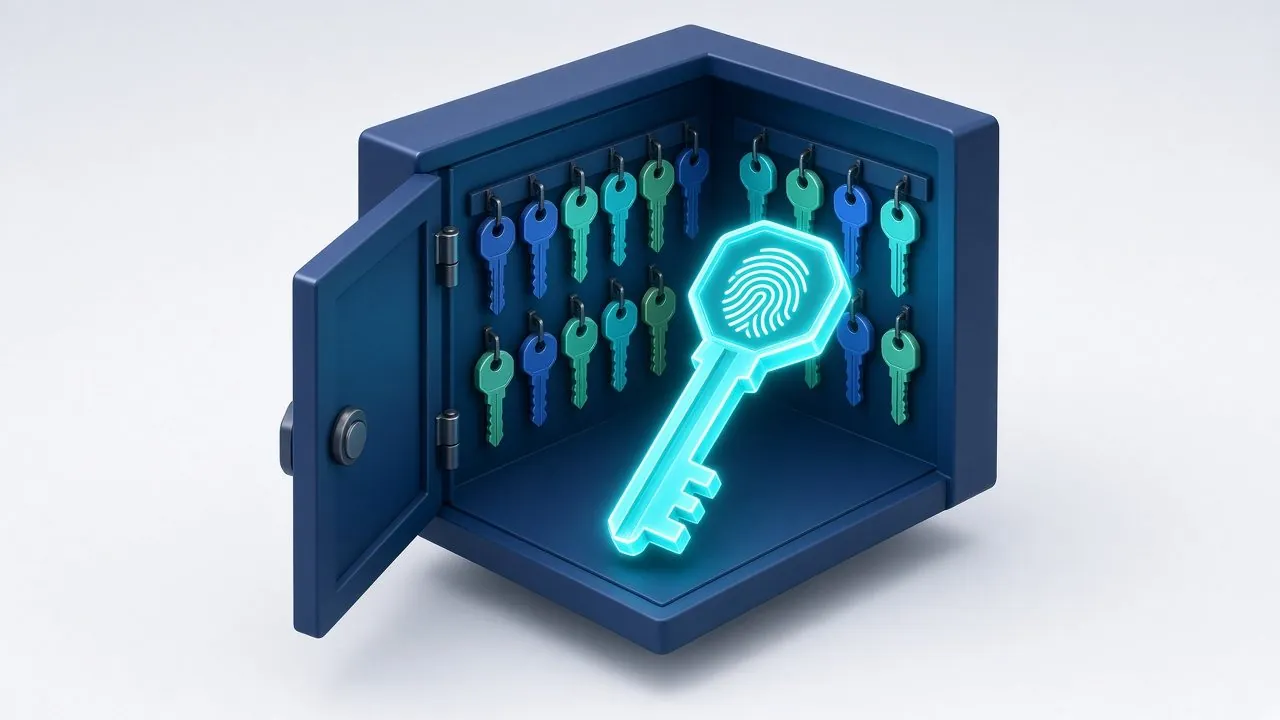
איור: כספת עם מפתחות רבים ומפתח ראשי עם טביעת אצבע – מנהל סיסמאות
בקצרה
  • הבעיה הגדולה עם סיסמאות בעסקים היא לא שהן "חלשות", אלא שאותה סיסמה משמשת בכמה מקומות, ושסיסמאות משותפות מסתובבות בפתקים ובקבצים.
  • ההמלצות העדכניות מעדיפות סיסמאות ארוכות על פני חוקים מסובכים, ולא מחייבות החלפה תקופתית אלא כשיש חשד לדליפה.
  • מנהל סיסמאות עסקי מאפשר סיסמה ייחודית לכל שירות, שיתוף מבוקר בצוות, וביטול גישה מסודר כשעובד עוזב.
  • סיסמה לבד לא מספיקה. אימות דו-שלבי הוא השכבה שמגינה גם כשסיסמה דלפה.

כמעט כל עסק שאנחנו פוגשים מחזיק איפשהו קובץ בשם "סיסמאות". לפעמים זה גיליון Excel, לפעמים מסמך Word, ולפעמים פתק מודבק מתחת למקלדת של מנהלת המשרד. בתוכו: הסיסמה לבנק, לאתר, לספק האינטרנט, למערכת הנהלת החשבונות ולתיבת הדואר הכללית. זה נוח, וזה עובד, עד היום שבו מישהו לא צריך לראות את זה רואה את זה.

במדריך הזה נסביר מה השתנה בהמלצות לגבי סיסמאות, למה מנהל סיסמאות הוא הפתרון המעשי לעסקים, ואיך מטמיעים אותו בצוות.

איך סיסמאות נפרצות בפועל

רוב פריצות החשבונות לא נעשות על ידי "ניחוש" סיסמה. הדרכים הנפוצות הן:

  • שימוש חוזר. עובד משתמש באותה סיסמה במייל העבודה ובאתר קניות. האתר נפרץ, הסיסמה דולפת, ותוקפים מנסים אותה גם ב-Microsoft 365.
  • פישינג. העובד מקליד את הסיסמה בדף מזויף. הרחבנו על זה במדריך לפישינג בעסק.
  • סיסמאות נפוצות. "123456", שם העסק עם השנה, או סיסמת ברירת המחדל של נתב שאף אחד לא שינה.
  • סיסמאות משותפות שלא מתחלפות. עובד עזב לפני שנה, והוא עדיין יודע את הסיסמה לתיבה הכללית ולחשבון הספק.

מה השתנה בהמלצות

בשנים האחרונות ההמלצות המקצועיות לגבי סיסמאות השתנו, וחלק מהכללים הישנים התגלו כלא יעילים. למשל, ההנחיות של NIST, מכון התקנים האמריקאי, שעודכנו ב-2025, ממליצות:

  • אורך עדיף על מורכבות. משפט ארוך וקל לזכירה חזק יותר מסיסמה קצרה ומסובכת. ההנחיות דורשות לפחות 15 תווים לסיסמה שמשמשת לבדה, ולפחות 8 כשיש גם אימות דו-שלבי.
  • בלי חוקי הרכב מאולצים. חובה של "אות גדולה, מספר וסימן" מובילה בדרך כלל לסיסמאות צפויות כמו Password1!.
  • בלי החלפה תקופתית כפויה. מחליפים סיסמה כשיש חשד או ראיה לדליפה, לא כל 90 יום. החלפה כפויה גורמת לאנשים לבחור סיסמאות חלשות ולהוסיף להן מספר.
  • בדיקה מול רשימות סיסמאות שדלפו. סיסמה שכבר הופיעה בדליפה לא אמורה להיות מאושרת.

השורה התחתונה: לא צריך להעמיס על העובדים חוקים מסובכים. צריך שכל סיסמה תהיה ארוכה וייחודית, ושיהיה אימות דו-שלבי. ובשביל זה בדיוק יש מנהל סיסמאות.

מה זה מנהל סיסמאות

מנהל סיסמאות הוא תוכנה ששומרת את כל הסיסמאות בכספת מוצפנת. העובד זוכר סיסמה ראשית אחת, חזקה, ומוגנת באימות דו-שלבי. כל השאר נשמר בכספת:

  • יוצר סיסמאות ארוכות ואקראיות לכל שירות, כך שאין צורך לזכור אותן.
  • ממלא אותן אוטומטית בדפדפן ובאפליקציות. זה גם מגן מפישינג, כי המנהל לא ימלא סיסמה בדף שהכתובת שלו לא תואמת.
  • מתריע על סיסמאות חלשות, כפולות או כאלה שדלפו.

למה דווקא מנהל סיסמאות עסקי

מנהלי סיסמאות אישיים טובים לשימוש פרטי. בעסק צריך עוד כמה דברים:

  • כספות משותפות. הסיסמה לחשבון הספק או לתיבה הכללית נשמרת בכספת של הצוות הרלוונטי, ולא נשלחת בוואטסאפ.
  • הרשאות. מנהלת החשבונות רואה את סיסמאות הבנק, הצוות הטכני רואה את סיסמאות הציוד, וכל אחד רואה רק את מה שהוא צריך.
  • ביטול גישה בעזיבה. כשעובד עוזב, מבטלים לו את הגישה לכספת, ויודעים בדיוק אילו סיסמאות משותפות הוא ראה ושכדאי להחליף. זה חלק חשוב מנוהל העזיבה.
  • שחזור. אם עובד שכח את הסיסמה הראשית, יש תהליך שחזור מנוהל, ולא אובדן של כל הסיסמאות.
  • ניהול מרכזי. מדיניות אחידה, דוחות, ואכיפת אימות דו-שלבי לכספת.

ומה עם הסיסמאות שנשמרות בדפדפן?

דפדפנים כמו Edge ו-Chrome יודעים לשמור סיסמאות, וזה עדיף על פתק. אבל בעסק יש להם מגבלות: קשה לשתף סיסמאות בצורה מבוקרת, אין הפרדה ברורה בין סיסמאות אישיות לעסקיות, ואין ניהול מרכזי של הרשאות ושל עזיבת עובדים. לרוב העסקים, מנהל סיסמאות עסקי ייעודי הוא פתרון מסודר יותר.

איך מטמיעים בצוות: חמישה צעדים

  1. בוחרים כלי שמתאים לגודל העסק ותומך בכספות משותפות, בהרשאות ובאימות דו-שלבי.
  2. מתחילים מהסיסמאות המשותפות. מעבירים את קובץ "הסיסמאות" לכספות לפי צוותים, ואז מוחקים את הקובץ.
  3. מחליפים סיסמאות רגישות. כל סיסמה שהייתה בקובץ פתוח או בפתק עדיפה כחדשה.
  4. מדריכים את הצוות בשיחה קצרה: התקנה, שמירת סיסמה, מילוי אוטומטי ושיתוף.
  5. מפעילים אימות דו-שלבי לכספת ולחשבונות הקריטיים. המדריך לאימות דו-שלבי מסביר איך.

כמה כללי זהב לסיסמאות בעסק

  • סיסמה אחת, שירות אחד. בלי שימוש חוזר.
  • חשבונות מנהל נפרדים מהחשבון היומיומי.
  • לא שולחים סיסמאות במייל, ב-SMS או בוואטסאפ.
  • מחליפים מיד את סיסמאות ברירת המחדל בציוד חדש: נתב, חומת אש, מצלמות ומדפסות.
  • כשעובד עוזב, מבטלים גישה ומחליפים כל סיסמה משותפת שהוא הכיר.

סיסמאות שלא שייכות לאף עובד

חלק מהסיסמאות הרגישות ביותר בעסק לא שייכות לאף אדם מסוים: סיסמת הניהול של הנתב וחומת האש, חשבון מנהל בשרת, חשבון אצל רשם הדומיין, הגישה לפורטל של ספק האינטרנט או של מערכת הטלפוניה, וחשבונות של תוכנות ייעודיות. אלה בדיוק הסיסמאות שנוטות "להיעלם" כשמחליפים טכנאי או כשעובד ותיק עוזב.

הכלל פשוט: גם הסיסמאות האלה נשמרות במנהל הסיסמאות, בכספת ייעודית עם הרשאה מצומצמת, ולפחות שני אנשים בעסק, או העסק וספק ה-IT, יודעים איך לגשת אליהן. כך אף סיסמה קריטית לא תלויה באדם אחד. אם יש לכם ספק IT, ודאו שהסיסמאות האלה מתועדות גם אצלכם, ולא רק אצלו. הרחבנו על זה במדריך למעבר ספק IT.

לאן זה הולך: התחברות בלי סיסמה

בשנים האחרונות מתרחבת התמיכה במפתחות גישה (Passkeys) ובהתחברות בלי סיסמה, למשל באמצעות אפליקציית אימות, טביעת אצבע או זיהוי פנים במכשיר. היתרון הגדול: אין סיסמה שאפשר להקליד בדף מזויף, ולכן השיטות האלה עמידות הרבה יותר לפישינג. רוב העסקים עדיין לא שם, וסיסמאות יישארו איתנו עוד זמן רב. אבל כדאי לדעת שהכיוון קיים, ולשלב אותו בהדרגה בחשבונות שבהם הוא נתמך, במיוחד בחשבונות מנהל.

שלושה צעדים לשבוע הקרוב

אם לא עשיתם כלום עד היום, התחילו כאן: הפעילו אימות דו-שלבי על המייל של כל העובדים, בחרו מנהל סיסמאות עסקי והתחילו מהסיסמאות המשותפות, והחליפו כל סיסמה שאתם יודעים שנמצאת בשימוש ביותר מאתר אחד.

שאלות נפוצות

מנהל סיסמאות הוא לא "כל הביצים בסל אחד"?

במידה מסוימת כן, ולכן מגינים על הסל: סיסמה ראשית חזקה, אימות דו-שלבי והצפנה. בפועל, זה הרבה יותר בטוח מסיסמאות חוזרות, מפתקים או מקובץ Excel פתוח.

כל כמה זמן צריך להחליף סיסמאות?

לפי ההמלצות העדכניות, לא צריך להחליף באופן תקופתי כפוי. מחליפים מיד כשיש חשד לדליפה, כשעובד שהכיר סיסמה משותפת עוזב, או כשהמערכת מתריעה שהסיסמה דלפה.

מה עושים עם סיסמאות שמשותפות לכמה עובדים?

שומרים אותן בכספת משותפת במנהל הסיסמאות, עם הרשאות רק למי שצריך. במקרים רבים עדיף בכלל לתת לכל עובד חשבון אישי במקום חשבון משותף.

צריך מנהל סיסמאות אם יש אימות דו-שלבי?

כן. אלה שתי שכבות שמשלימות זו את זו: מנהל הסיסמאות מונע סיסמאות חלשות וחוזרות, ואימות דו-שלבי מגן כשסיסמה בכל זאת דלפה.

מה קורה אם עובד שוכח את הסיסמה הראשית?

במנהלי סיסמאות עסקיים יש בדרך כלל תהליך שחזור שמנוהל על ידי מנהל המערכת. כדאי לבדוק את זה כשבוחרים כלי.

אפשר להשתמש בסיסמאות ששמורות בדפדפן?

זה עדיף על פתק, אבל לעסק חסרים שם שיתוף מבוקר, הרשאות וניהול מרכזי.

איך ש.מ מחשבים יכולה לעזור

אנחנו עוזרים לעסקים לבחור ולהטמיע מנהל סיסמאות, להעביר את הסיסמאות המשותפות בצורה מסודרת, להפעיל אימות דו-שלבי ולהדריך את הצוות, כחלק מאבטחת מידע לעסקים. רוצים לדעת איפה אתם עומדים? עברו על צ'קליסט אבטחת המידע, או השאירו פרטים לשיחה קצרה.

רוצים שנבדוק את זה אצלכם? שיחת ייעוץ קצרה, ללא עלות וללא התחייבות. השאירו פרטים או חייגו 03-644-6300.
צ'קליסט עובד נכנס ויוצא להורדה: מה מכינים לפני שעובד מתחיל, ומה סוגרים ביום שהוא עוזב, בקובץ אחד להדפסה. לקבלת הצ'קליסט

שירותים שקשורים למאמר

מאמרים נוספים שכדאי לקרוא

ייעוץ ראשוני ללא עלות

רוצים לישון בשקט?
בואו נדבר.

ספרו לנו בקצרה על העסק, ונחזור אליכם לשיחת ייעוץ – בלי התחייבות ובלי ז'רגון.

השאירו פרטים לייעוץ חינם

נחזור אליכם לשיחת ייעוץ קצרה, ללא עלות וללא התחייבות. שדות עם הם חובה.

נא למלא שם
נא למלא מספר טלפון תקין

בשליחת הטופס אני מסכים/ה למדיניות הפרטיות. הפרטים לא יועברו לצד שלישי.

פישינג בעסק: איך מזהים מייל מתחזה, ומה עושים אם מישהו כבר לחץ

אבטחת מידע

פישינג בעסק: איך מזהים מייל מתחזה, ומה עושים אם מישהו כבר לחץ

צוות ש.מ מחשבים מדריך לבעלי עסקים ומנהלי משרד
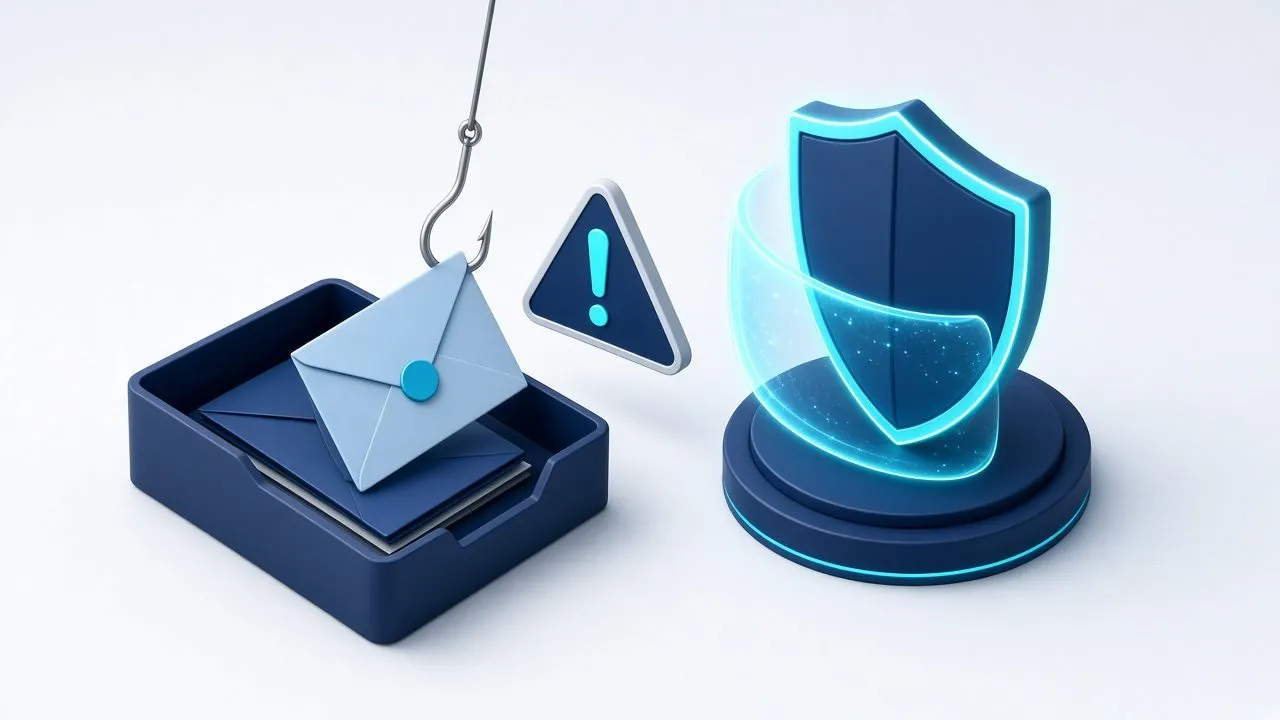
איור: קרס דייג מנסה למשוך מעטפה ממגש דואר ומגן חוסם – הגנה מפישינג
בקצרה
  • פישינג הוא ניסיון לגרום לעובד למסור סיסמה, ללחוץ על קישור, לפתוח קובץ או להעביר כסף, באמצעות הודעה שנראית אמינה.
  • הסימנים הנפוצים: דחיפות, בקשה חריגה, כתובת שולח או קישור שלא תואמים, ובקשה לשנות פרטי תשלום.
  • שלוש הגנות שעושות את רוב העבודה: אימות דו-שלבי, סינון דואר, ונוהל אימות טלפוני לכל בקשה כספית.
  • מישהו לחץ? לא מתביישים ולא מחכים. מדווחים מיד, מחליפים סיסמה ובודקים את החשבון.

רוב התקיפות על עסקים קטנים לא מתחילות בפריצה מתוחכמת. הן מתחילות במייל. חשבונית "מספק", הודעה "מהבנק", קישור לשיתוף קובץ, או מייל דחוף "מהמנכ"ל" שמבקש להעביר תשלום עוד היום. ההודעות האלה עובדות כי הן נראות כמו יום עבודה רגיל, ונשלחות לאנשים עסוקים.

במדריך הזה נסביר איך נראות ההונאות הנפוצות, איך מלמדים את הצוות לזהות אותן, אילו הגנות טכניות כדאי שיהיו, ומה עושים ברגע שמישהו כבר לחץ.

הסוגים הנפוצים של פישינג בעסקים

גניבת סיסמה דרך דף כניסה מזויף

המייל מודיע ש"שותף איתכם מסמך", ש"תיבת הדואר מלאה" או ש"הסיסמה עומדת לפוג". הקישור מוביל לדף שנראה בדיוק כמו דף הכניסה של Microsoft 365. העובד מקליד סיסמה, והתוקף מקבל אותה. מכאן הוא יכול לקרוא מיילים, לשלוח הודעות בשם העובד ולחפש הזדמנויות להונאה.

הונאת תשלום (BEC)

זו ההונאה היקרה ביותר. התוקף מתחזה לספק, ללקוח או למנהל, ומבקש לשלם חשבונית לחשבון בנק "חדש", או להעביר תשלום דחוף. לפעמים המייל נשלח מתיבה אמיתית של ספק שנפרצה, ולכן הוא נראה אמין לגמרי. לפעמים התוקף כבר נמצא בתיבה של העובד ופשוט עונה בתוך שרשור קיים.

קבצים מצורפים זדוניים

קובץ Word, Excel, PDF או קובץ דחוס, שמבקש "לאפשר תוכן" או להוריד משהו. פתיחה יכולה להתקין קוד זדוני, ולפעמים זו תחילתה של מתקפת כופרה.

הודעות SMS, וואטסאפ וקוד QR

פישינג לא נשאר במייל. הודעות על "חבילה שממתינה", "חיוב חריג" או קוד QR שמוביל לדף כניסה מזויף. בטלפון קשה יותר לבדוק כתובות, ולכן קל יותר ליפול.

"תמיכה טכנית" בטלפון

מישהו מתקשר "מהתמיכה של Microsoft" או "מספק האינטרנט", ומבקש להתקין תוכנת שליטה מרחוק. כלל פשוט: לא מאשרים חיבור מרחוק למי שהתקשר אליכם. הרחבנו על זה במדריך לתמיכה מרחוק.

איך מזהים הודעה חשודה

אין סימן אחד שתופס הכול, אבל השאלות האלה תופסות את רוב המקרים:

  • האם יש לחץ? "דחוף", "עד סוף היום", "אחרת החשבון ייחסם". לחץ הוא הכלי המרכזי של התוקף.
  • האם הבקשה חריגה? ספק שמעולם לא החליף חשבון בנק, מנהל שמבקש לקנות כרטיסי מתנה, לקוח ששולח קובץ בלי הקשר.
  • מי באמת השולח? בדקו את הכתובת המלאה, לא רק את השם שמוצג. שימו לב לשינויים קטנים באותיות או בסיומת.
  • לאן מוביל הקישור? במחשב, רחפו עם העכבר מעל הקישור בלי ללחוץ, ובדקו את הכתובת. דף כניסה של Microsoft לא יישב על כתובת לא מוכרת.
  • האם ביקשו סיסמה, קוד או אישור? אף גורם לגיטימי לא יבקש את הסיסמה שלכם במייל, ואף אחד לא צריך שתקריאו לו קוד אימות שקיבלתם.
  • האם קיבלתם בקשת אישור שלא ביקשתם? התראת אימות דו-שלבי שקופצת סתם היא סימן שמישהו מנסה להיכנס עם הסיסמה שלכם. לא מאשרים, ומדווחים.

שלוש הגנות שעושות את רוב העבודה

1. אימות דו-שלבי

גם אם עובד הקליד סיסמה בדף מזויף, אימות דו-שלבי מקשה מאוד על התוקף להשתמש בה. זה הצעד הכי משתלם שעסק יכול לעשות. המדריך להטמעת אימות דו-שלבי מסביר איך עושים את זה בלי לשגע את הצוות.

2. סינון דואר והגנה על התיבות

סינון טוב עוצר חלק גדול מההודעות לפני שהן מגיעות לעובד: קבצים זדוניים, קישורים מוכרים כמסוכנים והתחזויות. ב-Microsoft 365 יש הגנות מובנות, וב-Business Premium יש שכבה מתקדמת יותר. כדאי גם להגדיר רשומות SPF, ‏DKIM ו-DMARC לדומיין, כדי שיהיה קשה יותר להתחזות לעסק שלכם. ההבדלים בין התוכניות מוסברים במדריך לרישוי Microsoft 365.

3. נוהל אימות לבקשות כספיות

זו ההגנה הכי זולה והכי חשובה מול הונאות תשלום: כל בקשה לשינוי פרטי בנק, או לתשלום חריג או דחוף, מאומתת בשיחת טלפון למספר שכבר מוכר לכם, לא למספר שמופיע במייל. כשהנוהל כתוב ומוכר לכולם, לעובד קל יותר לעמוד בלחץ, ואף אחד לא נעלב כשמתקשרים לוודא.

להדריך את הצוות, בלי להפחיד

הדרכה טובה היא קצרה, מעשית וחוזרת:

  • מפגש קצר של חצי שעה, עם דוגמאות אמיתיות מהסוג שהעסק מקבל.
  • כלל אחד ברור: בספק, לא לוחצים ושואלים.
  • ערוץ דיווח פשוט: למי מעבירים מייל חשוד. ב-Outlook אפשר להשתמש בכפתור הדיווח.
  • בלי האשמה. עובד שלחץ ודיווח מיד הוא עובד שעשה את הדבר הנכון. אם עובדים חוששים לדווח, אירוע קטן הופך לגדול.
  • רענון פעם בכמה חודשים, ובמיוחד כשמגיעים עובדים חדשים.

לבדוק את עצמכם: תרגיל פישינג

אחת הדרכים הטובות לדעת אם ההדרכה עבדה היא תרגיל: שליחת מייל פישינג מדומה ובטוח לעובדים, ומעקב אחרי מי לחץ ומי דיווח. המטרה היא לא לתפוס אף אחד, אלא ללמוד. תרגיל טוב מסתיים בהסבר קצר לכל מי שלחץ, ובמילה טובה למי שדיווח. כדאי לחזור עליו מדי פעם, ולגוון את סוג ההודעות, כי גם התוקפים מגוונים.

מישהו כבר לחץ. מה עושים?

הדקות הראשונות חשובות. זה הסדר:

  1. מדווחים מיד לאחראי ה-IT או לספק. לא מחכים "לראות אם קרה משהו".
  2. אם הוקלדה סיסמה: מחליפים אותה מיד, ובודקים אם אותה סיסמה משמשת במקומות אחרים.
  3. מנתקים חיבורים פעילים: ב-Microsoft 365 אפשר לנתק את כל החיבורים של המשתמש ולחייב כניסה מחדש.
  4. בודקים את התיבה: כללי העברה או מחיקה חדשים, מיילים שנשלחו בלי ידיעת העובד, וכניסות ממקומות לא מוכרים.
  5. אם נפתח קובץ: מנתקים את המחשב מהרשת, ולא מכבים אותו, עד שאיש מקצוע בודק.
  6. אם הועבר כסף: פונים לבנק מיד. ככל שהפנייה מוקדמת יותר, יש יותר סיכוי לעצור את ההעברה.
  7. מתעדים: מה קרה, מתי, ומה נעשה.

ניתן גם לדווח על אירוע סייבר למוקד 119 של מערך הסייבר הלאומי.

שאלות נפוצות

מה ההבדל בין ספאם לפישינג?

ספאם הוא דואר שיווקי לא רצוי. פישינג הוא ניסיון הונאה: לגנוב סיסמה, כסף או גישה. סינון דואר מטפל בשניהם, אבל פישינג מתוחכם יכול לעבור את הסינון, ולכן צריך גם עובדים ערניים.

אם יש לנו אנטי-וירוס, אנחנו מוגנים מפישינג?

לא לגמרי. אנטי-וירוס מגן מפני קבצים זדוניים, אבל דף כניסה מזויף או בקשה להעביר כסף לא נראים כמו וירוס. צריך שילוב של סינון דואר, אימות דו-שלבי ונהלים.

מה עושים עם מייל חשוד שעוד לא פתחנו?

לא לוחצים על קישורים ולא פותחים קבצים. מדווחים לאחראי ה-IT ומוחקים. אם ההודעה מתחזה לגורם מוכר, מוודאים מולו בטלפון.

למה התוקפים מכוונים דווקא לעסקים קטנים?

כי לרוב יש בהם פחות שכבות הגנה ופחות נהלים, ובכל זאת יש בהם כסף, מידע של לקוחות וגישה לספקים ולקוחות אחרים.

אימות דו-שלבי עוצר כל פישינג?

הוא עוצר את רוב ניסיונות השימוש בסיסמה גנובה, אבל לא את כולם. יש התקפות שמנסות לגנוב גם את קוד האימות, ולכן חשוב לא לאשר התראות שלא ביקשתם ולשלב הגנות נוספות.

כמה פעמים כדאי להדריך את הצוות?

הדרכה ראשונית, ואחריה רענון קצר כמה פעמים בשנה, וגם בכל קליטה של עובד חדש.

מה עושים אם מייל התחזה לעסק שלנו ונשלח ללקוחות?

מודיעים ללקוחות בערוץ מוכר, בודקים אם אחת התיבות שלכם נפרצה, ומגדירים SPF, DKIM ו-DMARC כדי להקשות על התחזויות בעתיד.

איך ש.מ מחשבים יכולה לעזור

אנחנו מטמיעים אצל עסקים את שכבות ההגנה מפני פישינג: אימות דו-שלבי, סינון והגנה על הדואר, הגדרות דומיין, הדרכת צוות קצרה וליווי ברגע שמשהו קורה. פרטים בעמוד אבטחת מידע לעסקים, ואפשר להתחיל גם מצ'קליסט אבטחת המידע. רוצים שנבדוק את ההגנות אצלכם? השאירו פרטים.

רוצים שנבדוק את זה אצלכם? שיחת ייעוץ קצרה, ללא עלות וללא התחייבות. השאירו פרטים או חייגו 03-644-6300.

שירותים שקשורים למאמר

מאמרים נוספים שכדאי לקרוא

ייעוץ ראשוני ללא עלות

רוצים לישון בשקט?
בואו נדבר.

ספרו לנו בקצרה על העסק, ונחזור אליכם לשיחת ייעוץ – בלי התחייבות ובלי ז'רגון.

השאירו פרטים לייעוץ חינם

נחזור אליכם לשיחת ייעוץ קצרה, ללא עלות וללא התחייבות. שדות עם הם חובה.

נא למלא שם
נא למלא מספר טלפון תקין

בשליחת הטופס אני מסכים/ה למדיניות הפרטיות. הפרטים לא יועברו לצד שלישי.

מעבר ספק IT: איך מחליפים חברת מחשוב עם מינימום השבתה ובלי לאבד שליטה

בחירת ספק IT

מעבר ספק IT: איך מחליפים חברת מחשוב עם מינימום השבתה ובלי לאבד שליטה

צוות ש.מ מחשבים מדריך לבעלי עסקים ומנהלי משרד
איור: העברת מקל בין ידיים מעל מגש עם מפתחות ותרשים רשת – החלפת ספק IT
בקצרה
  • הסיכון העיקרי במעבר ספק IT הוא לא טכני, אלא גישות ומידע שנשארים אצל הספק הקודם.
  • לפני שמודיעים על סיום, מוודאים שלעסק יש את הגישות הקריטיות: דומיין, Microsoft 365, חומת אש, שרתים וגיבוי.
  • מעבר מסודר נעשה בשלבים: מיפוי, קבלת גישות, תקופת חפיפה, החלפת סיסמאות, ורק אז סיום.
  • כדאי לבקש מהספק הקודם מסמך העברה מסודר. ספק מקצועי יעשה את זה בלי דרמה.

לפעמים זה מתחיל בתחושה: הספק לא עונה, כל תקלה לוקחת יותר מדי זמן, או שאף אחד לא יודע להסביר מה בדיוק משלמים עליו. לפעמים זה פשוט שינוי צרכים: העסק גדל, עבר לעבודה היברידית או צריך יותר אבטחה. כך או כך, הרבה בעלי עסקים דוחים את ההחלטה מסיבה אחת: הפחד שהמעבר עצמו ישבית את העסק.

החדשות הטובות: מעבר ספק IT לא חייב להיות מסוכן. מה שהופך אותו למסוכן הוא מעבר לא מתוכנן. במדריך הזה נעבור על הסימנים שהגיע הזמן להחליף, על הסדר הנכון של המעבר, ועל הרשימה שחשוב שתהיה בידיים שלכם לפני שנפרדים.

סימנים שהגיע הזמן לשקול מעבר

  • אין תיעוד. אף אחד בעסק לא יודע מה יש ברשת, איפה הסיסמאות ומי מחזיק בגישה לדומיין.
  • הכול תגובתי. הספק מגיע רק כשמשהו נשבר. אין עדכונים שוטפים, אין מעקב אחרי גיבויים ואין המלצות.
  • אין שקיפות. לא ברור מה כלול בהסכם, ומה יחויב בנפרד.
  • "זה לא אצלנו". כל בעיה מגלגלת אתכם בין ספקים.
  • הגיבוי לא נבדק. שאלתם מתי בוצעה בדיקת שחזור, ולא קיבלתם תשובה ברורה.
  • הצרכים השתנו. העסק גדל, עובדים מהבית, או שיש דרישות אבטחה חדשות שהספק לא מכסה.

סימן אחד לא אומר בהכרח שצריך להחליף. אבל אם כמה מהם מוכרים, כדאי לפחות לעשות בדיקה. 10 השאלות לפני שבוחרים חברת מחשוב הן נקודת התחלה טובה.

הכלל החשוב ביותר: הגישות שייכות לעסק

לפני כל דבר אחר, ודאו שלעסק עצמו יש גישה למערכות הקריטיות. לא דרך הספק, אלא ישירות:

  1. רישום הדומיין. מי ששולט בדומיין שולט במייל ובאתר. ודאו שהחשבון אצל רשם הדומיין רשום על שם העסק, ושיש לכם את פרטי הכניסה.
  2. חשבון מנהל ב-Microsoft 365 או Google Workspace. לפחות חשבון מנהל אחד שהוא של העסק, לא של הספק.
  3. חומת האש והנתב. סיסמת הניהול, ומידע על מי מספק את הרישוי והעדכונים.
  4. שרתים. חשבון מנהל מקומי, ומידע על חשבונות השירות.
  5. מערכת הגיבוי. איפה הגיבויים נשמרים, על שם מי החשבון, ואיך משחזרים.
  6. רישיונות ומנויים. אילו רישיונות קיימים, דרך מי נרכשו ומתי הם מתחדשים.
  7. ספקים חיצוניים. ספק אינטרנט, טלפוניה, תוכנות ייעודיות: מי איש הקשר, ועל שם מי החשבונות.

אם חלק מהגישות האלה נמצא רק אצל הספק הנוכחי, זה הדבר הראשון שצריך לסדר, עוד לפני שמדברים על מעבר.

מעבר מסודר: חמישה שלבים

שלב 1: בוחרים ספק חדש, ומתחילים במיפוי

ספק IT רציני יתחיל במיפוי: עמדות, שרתים, רשת, Microsoft 365, גיבויים, אבטחה, רישוי וספקים. המיפוי הזה מראה מה ידוע ומה חסר, וממנו בונים את רשימת הגישות שצריך לקבל.

שלב 2: מקבלים את הגישות ואת התיעוד

מבקשים מהספק הקודם מסמך העברה: רשימת מערכות, סיסמאות מנהל, הגדרות חשובות, משימות מתוזמנות ופרטי גיבוי. כדאי לבקש את זה בכתב ובצורה מנומסת. רוב הספקים משתפים פעולה, כי מעבר מסודר הוא גם האינטרס שלהם.

שלב 3: תקופת חפיפה קצרה

אם אפשר, כדאי לא לנתק את הספק הקודם ביום שבו מתחיל החדש. תקופת חפיפה קצרה מאפשרת לשאול שאלות על הגדרות לא מתועדות, ולוודא שהספק החדש מכיר את כל המערכות.

שלב 4: מחליפים סיסמאות ומבטלים גישות

אחרי שהספק החדש קיבל את כל הגישות, מחליפים את סיסמאות הניהול, מבטלים חשבונות של הספק הקודם ומסירים כלי ניהול מרחוק שהוא התקין. זה לא עניין של חוסר אמון. זה פשוט היגיינה בסיסית, בדיוק כמו כשעובד עוזב.

שלב 5: מסיימים ומתעדים

רק אחרי שכל המערכות עובדות, הגיבוי נבדק והגישות הוחלפו, מסיימים רשמית את ההתקשרות הקודמת. כדאי לוודא שאין חיובים נוספים על רישיונות או מנויים שנרכשו דרך הספק הקודם.

מה לבקש מהספק הקודם: רשימה מוכנה

  • רשימת מחשבים, שרתים וציוד רשת
  • סיסמאות מנהל לכל המערכות
  • פרטי הדומיין ורשומות ה-DNS
  • פרטי מערכת הגיבוי, כולל מיקום, תדירות ואופן שחזור
  • רשימת רישיונות ומנויים, ותאריכי חידוש
  • הגדרות חומת האש והגישה מרחוק
  • רשימת ספקי צד שלישי ואנשי קשר
  • כל תיעוד קיים, גם אם הוא חלקי

טעויות שכדאי להימנע מהן

  • לנתק לפני שמקבלים גישות. זה המצב שבו עסקים מוצאים את עצמם בלי גישה למייל או לדומיין.
  • לא לבדוק את הגיבוי. ספק חדש צריך לבצע בדיקת שחזור בהקדם. רק כך יודעים שהגיבוי באמת עובד.
  • להשאיר כלי ניהול מרחוק ישנים. תוכנות גישה מרחוק שהותקנו בעבר ולא הוסרו הן פתח מיותר.
  • לנסות לעשות הכול בסוף שבוע אחד. מעבר הדרגתי בטוח יותר ומפריע פחות.

מה לשאול את הספק החדש

  • איך נראה תהליך הקליטה שלכם, ומה אתם צריכים מאיתנו?
  • האם תתעדו את המערכות, והאם התיעוד יהיה נגיש לנו?
  • מה כלול בהסכם, ומה לא? איך מתמחרים פרויקטים חד-פעמיים?
  • מי יהיה איש הקשר הקבוע שלנו?
  • איך אתם מטפלים בגיבוי ובבדיקות שחזור?

התשובות לשאלות האלה יגידו לכם הרבה על הספק. ספק שמתעד, שמסביר ושנותן לכם גישה למידע הוא ספק שלא תצטרכו לחשוש לעזוב, וזה בדיוק הסימן שהוא שווה להישאר איתו.

איך יודעים שהמעבר הצליח

כמה שבועות אחרי המעבר, כדאי לעצור ולבדוק כמה דברים פשוטים:

  • יש תיעוד מעודכן של המערכות, והוא נגיש לכם, לא רק לספק.
  • כל הגישות הקריטיות נמצאות בידי העסק: דומיין, חשבון מנהל ב-Microsoft 365, חומת אש וגיבוי.
  • בוצעה בדיקת שחזור וקיבלתם עליה עדכון.
  • אין חשבונות או כלים של הספק הקודם שעדיין פעילים.
  • העובדים יודעים למי פונים ואיך, ומקבלים מענה.
  • יש רשימת המלצות עם סדר עדיפויות: מה דחוף, מה חשוב ומה יכול לחכות.

אם כל אלה מסומנים, המעבר הסתיים. מכאן מתחילה העבודה השוטפת, שבה הספק החדש אמור להיות פרואקטיבי: לעדכן, לנטר, לבדוק גיבויים ולהציע שיפורים, ולא רק לחכות לתקלה הבאה.

מה המעבר לא אמור להיות

מעבר ספק הוא לא הזדמנות "לבנות הכול מחדש" בבת אחת. ספק שמציע להחליף את כל הציוד, את כל התוכנות ואת כל ההגדרות בשבוע הראשון, עוד לפני שהכיר את העסק, לוקח סיכון מיותר על חשבונכם. הגישה הנכונה היא קודם להכיר, לייצב ולתעד, ורק אחר כך לשפר בהדרגה, לפי מה שבאמת חשוב לעסק.

שאלות נפוצות

כמה זמן לוקח מעבר ספק IT?

תלוי בגודל העסק ובמצב התיעוד. במשרד קטן עם תיעוד סביר, המעבר יכול להיות קצר יחסית. כשאין תיעוד, שלב המיפוי לוקח יותר זמן. החשוב הוא לא למהר לנתק את הספק הקודם.

האם המעבר ישבית את העסק?

לא, אם הוא מתוכנן. רוב העבודה נעשית ברקע ומרחוק, והשינויים המשמעותיים מתבצעים בשעות שמפריעות פחות.

מה עושים אם הספק הקודם לא משתף פעולה?

קודם כול, מוודאים מה העסק יכול לשחזר בעצמו: גישה לדומיין דרך הרשם, ול-Microsoft 365 דרך Microsoft. ספק חדש ומנוסה יודע לשחזר גישות בתהליכים הרשמיים, גם אם זה לוקח יותר זמן.

צריך להחליף את כל הציוד במעבר?

לא. ספק חדש מתחיל ממה שיש. שדרוגים, אם יש צורך, נעשים בהדרגה ולפי סדר עדיפויות.

האם צריך להודיע לעובדים?

כן, בקצרה: מי הספק החדש, איך פונים אליו, ומה עשוי להשתנות. כדאי גם להזכיר שהספק החדש לא יבקש סיסמאות במייל.

אפשר לעבור רק בחלק מהשירותים?

כן. יש עסקים שמעבירים קודם את הגיבוי או את Microsoft 365, ומשלימים אחר כך. ובלבד שברור מי אחראי על מה.

איך ש.מ מחשבים יכולה לעזור

אנחנו מלווים עסקים במעבר מספק IT קודם: מיפוי, קבלת גישות, תיעוד, בדיקת גיבוי והעברת אחריות הדרגתית. אחרי המעבר ממשיכים באחזקה שוטפת עם איש קשר קבוע. שוקלים מעבר? השאירו פרטים, ונעבור יחד על מה שיש היום.

רוצים שנבדוק את זה אצלכם? שיחת ייעוץ קצרה, ללא עלות וללא התחייבות. השאירו פרטים או חייגו 03-644-6300.

שירותים שקשורים למאמר

מאמרים נוספים שכדאי לקרוא

ייעוץ ראשוני ללא עלות

רוצים לישון בשקט?
בואו נדבר.

ספרו לנו בקצרה על העסק, ונחזור אליכם לשיחת ייעוץ – בלי התחייבות ובלי ז'רגון.

השאירו פרטים לייעוץ חינם

נחזור אליכם לשיחת ייעוץ קצרה, ללא עלות וללא התחייבות. שדות עם הם חובה.

נא למלא שם
נא למלא מספר טלפון תקין

בשליחת הטופס אני מסכים/ה למדיניות הפרטיות. הפרטים לא יועברו לצד שלישי.

רישוי Microsoft 365 לעסקים: איזו תוכנית מתאימה לכם?

Microsoft 365

רישוי Microsoft 365 לעסקים: איזו תוכנית מתאימה לכם?

צוות ש.מ מחשבים מדריך לבעלי עסקים ומנהלי משרד
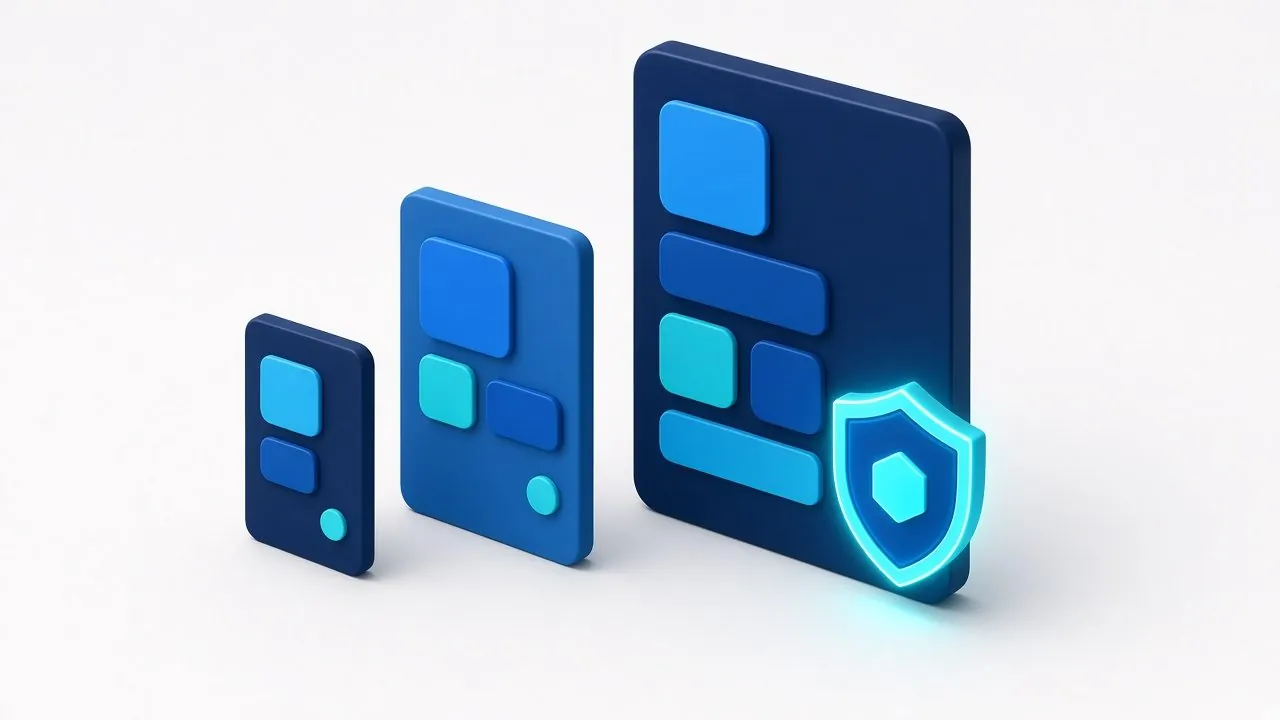
איור: שלוש תוכניות בגדלים שונים עם מגן – השוואת תוכניות Microsoft 365
בקצרה
  • לעסקים עד 300 משתמשים יש שלוש תוכניות עיקריות: Business Basic, Business Standard ו-Business Premium. מעל 300 משתמשים עוברים לתוכניות Enterprise.
  • Basic: מייל עסקי, OneDrive, Teams ותוכנות Office בדפדפן ובנייד בלבד.
  • Standard: כל מה שיש ב-Basic, ובנוסף תוכנות Office המלאות למחשב.
  • Premium: כל מה שיש ב-Standard, ובנוסף שכבת אבטחה וניהול מכשירים: Defender for Business, ‏Intune ו-Conditional Access.
  • לא חייבים לתת לכולם את אותה תוכנית. אפשר לשלב תוכניות שונות באותו ארגון.

"איזה רישיון של Microsoft אנחנו צריכים?" היא אחת השאלות הנפוצות ביותר שאנחנו מקבלים. התשובה הקצרה: זה תלוי במה שהעובדים עושים ובכמה חשוב לכם לנהל ולהגן על המכשירים. התשובה הארוכה נמצאת במדריך הזה. נעבור על ההבדלים בין התוכניות, נראה למי כל אחת מתאימה, ונסביר את הטעויות הנפוצות שעולות לעסקים כסף מיותר או משאירות אותם חשופים.

שימו לב: Microsoft מעדכנת מדי פעם את שמות התוכניות, את התכולה ואת המחירים. המדריך מתאר את המבנה הכללי. לפני רכישה כדאי לבדוק את המצב העדכני מול ספק ה-IT או באתר של Microsoft.

קודם כול: Office 365 או Microsoft 365?

בתוכניות לעסקים קטנים, אותו דבר בשם חדש. ב-2020 Microsoft שינתה את שמות התוכניות העסקיות מ-Office 365 ל-Microsoft 365. בתוכניות Enterprise עדיין יש גם תוכניות בשם Office 365, עם תכולה אחרת. עדיין תשמעו את שני השמות, וגם תראו את Office 365 בחשבוניות ישנות. מבחינת העסק, הכוונה היא לאותה חבילה: מייל עסקי, אחסון קבצים בענן, Teams ותוכנות Office.

שלוש התוכניות העסקיות, בשפה פשוטה

Microsoft 365 Business Basic

התוכנית הבסיסית. כוללת מייל עסקי על הדומיין שלכם (Exchange Online), אחסון קבצים אישי ב-OneDrive, אתרי SharePoint לקבצים משותפים, Teams לצ'אט ולפגישות, ותוכנות Word, Excel ו-PowerPoint בדפדפן ובאפליקציות לנייד בלבד.

מתאימה ל: עובדים שעיקר העבודה שלהם היא מייל, יומן וצפייה במסמכים. למשל אנשי שטח, עובדי קבלה או עובדים שעובדים במערכת ייעודית ומשתמשים ב-Office מעט. מתאימה גם לעסקים שכבר יש להם רישיונות Office קבועים למחשב.

חשוב לדעת: אין כאן תוכנות Office מותקנות במחשב. עובד שצריך Excel מלא עם מאקרו, או Outlook מותקן, ירגיש את החסר מהר מאוד.

Microsoft 365 Business Standard

כל מה שיש ב-Basic, ובנוסף תוכנות Office המלאות למחשב: Word, Excel, PowerPoint, Outlook ו-OneNote, וגם Access במחשבי Windows. כל משתמש יכול להתקין את התוכנות על עד 5 מחשבים (PC או Mac), 5 טאבלטים ו-5 טלפונים.

מתאימה ל: רוב עובדי המשרד. מי שכותב מסמכים, עובד עם גיליונות, מכין מצגות ומשתמש ב-Outlook כל היום.

חשוב לדעת: מבחינת אבטחה, Standard ו-Basic דומות. שתיהן כוללות את הגנות הדואר המובנות ואת Security defaults, שמפעילה אימות דו-שלבי לכל המשתמשים. אבל אין בהן ניהול מתקדם של מכשירים או הגנת תחנות קצה.

Microsoft 365 Business Premium

כל מה שיש ב-Standard, ובנוסף שכבת אבטחה וניהול:

  • Microsoft Defender for Business: הגנה על תחנות הקצה (המחשבים) מפני קוד זדוני וכופרה, עם זיהוי התנהגות חשודה.
  • Defender for Office 365 Plan 1: הגנה מתקדמת יותר על הדואר, כולל בדיקת קישורים וקבצים מצורפים.
  • Microsoft Intune: ניהול המחשבים והטלפונים של העובדים. אפשר לאכוף הצפנה, עדכונים וסיסמת מסך, ולמחוק מידע עסקי ממכשיר שאבד.
  • Entra ID P1 ו-Conditional Access: כללי כניסה חכמים, למשל לדרוש אימות נוסף מחוץ למשרד, או לחסום כניסה ממכשיר שאינו מנוהל.
  • כלי הגנה על מידע (Microsoft Purview), כמו סיווג מסמכים רגישים ומניעת דליפת מידע.

מתאימה ל: עסקים שמחזיקים מידע רגיש, כמו משרדי עורכי דין, רואי חשבון וקליניקות, עסקים עם עובדים שעובדים מהבית או מהנייד, ועסקים שרוצים לנהל את האבטחה ממקום אחד.

טבלת השוואה מקוצרת

מה עם Teams?

מאז 2024 Microsoft מוכרת את התוכניות העסקיות בשתי גרסאות: עם Teams ובלי Teams. הגרסה בלי Teams זולה יותר, ואפשר לרכוש Teams בנפרד. ברוב העסקים שמשתמשים ב-Teams לפגישות ולצ'אט, הגרסה עם Teams פשוטה ומשתלמת יותר. אם העסק עובד עם כלי אחר, כמו Zoom או Google Meet, כדאי לבדוק את הגרסה בלי Teams.

אפשר לשלב תוכניות

אחת הטעויות הנפוצות היא לקנות לכולם את אותה תוכנית. בפועל, אפשר לשלב:

  • Premium להנהלה, לכספים ולמי שעובד עם מידע רגיש.
  • Standard לשאר עובדי המשרד.
  • Basic לעובדי שטח או לעובדים שמשתמשים במחשב מעט.

חשוב רק לזכור שכלי האבטחה של Premium מגינים על מי שיש לו רישיון Premium. אם רוצים מדיניות אחידה לכל הארגון, למשל Conditional Access לכולם, צריך לתכנן את התמהיל בהתאם.

חמש טעויות נפוצות ברישוי

  1. לשלם על רישיונות של עובדים שעזבו. עובד עזב, אבל הרישיון ממשיך להתחדש. כדאי לעבור על רשימת המשתמשים פעם ברבעון, ולהקפיד על נוהל עזיבה מסודר.
  2. לקנות Standard לכולם "ליתר ביטחון". אם חלק מהעובדים לא צריכים Office מלא, אפשר לחסוך.
  3. לחשוב ש-Premium "זה רק למחשבים". ב-Premium נמצאים כלים שיכולים לחסוך הוצאה על תוכנות אבטחה נפרדות. כדאי לבדוק מה כבר קיים לפני שקונים עוד כלי.
  4. לא להפעיל את מה שכבר שילמתם עליו. רישיון Premium בלי הגדרה של Intune, Defender ו-Conditional Access הוא בעיקר הוצאה. הערך מגיע מההגדרה.
  5. לחשוב שהרישיון כולל גיבוי. Microsoft 365 שומר מידע שנמחק לתקופה מוגבלת, אבל זה לא גיבוי עצמאי. הרחבנו על זה במאמר האם Microsoft מגבה את המיילים והקבצים שלכם?.

איך מחליטים: שלוש שאלות

  1. האם העובד צריך Office מותקן במחשב? אם כן, Standard לפחות.
  2. האם העסק מחזיק מידע רגיש, או שעובדים עובדים מחוץ למשרד? אם כן, שווה לבדוק ברצינות את Premium.
  3. מי ינהל את ההגדרות? כלי אבטחה שלא הוגדרו לא מגינים. כדאי שיהיה מי שאחראי עליהם, בתוך העסק או אצל ספק IT שמנהל את Microsoft 365.

מעבר בין תוכניות

אפשר לשדרג תוכנית בכל שלב, ולרוב בלי השבתה ובלי להעביר מידע. לגבי הורדה לתוכנית זולה יותר או ביטול רישיונות, התנאים תלויים בסוג המנוי (חודשי או שנתי) ובערוץ הרכישה. לכן כדאי לבדוק אותם לפני שמתחייבים.

אם אתם עוד לא ב-Microsoft 365 ושוקלים לעבור, קראו גם את המדריך למעבר ל-Microsoft 365 בעסק.

שאלות נפוצות

מה ההבדל העיקרי בין Business Standard ל-Business Premium?

שתיהן כוללות את תוכנות Office המלאות. Premium מוסיפה שכבת אבטחה וניהול: הגנה על המחשבים (Defender for Business), ניהול מכשירים (Intune), כללי כניסה חכמים (Conditional Access) והגנה מתקדמת יותר על הדואר.

כמה משתמשים אפשר לרשום בתוכניות העסקיות?

עד 300 משתמשים בסך הכול, בכל התוכניות העסקיות יחד. מעל זה עוברים לתוכניות Enterprise.

אפשר לתת לעובדים שונים תוכניות שונות?

כן. אפשר לשלב Basic, Standard ו-Premium באותו ארגון, לפי מה שכל עובד צריך.

Business Basic מספיקה לעסק קטן?

לעובדים שעובדים בעיקר עם מייל ומסמכים בדפדפן, היא יכולה להספיק. מי שצריך Outlook או Excel מותקנים במחשב יצטרך Standard לפחות.

Microsoft 365 כולל גיבוי?

לא במובן המלא. יש סל מחזור ואפשרויות שחזור לתקופה מוגבלת, אבל מומלץ גיבוי נפרד. הסברנו את זה במאמר על גיבוי Microsoft 365.

צריך את Teams?

אם העסק משתמש ב-Teams לפגישות ולצ'אט, כדאי לבחור בגרסה עם Teams. אם לא, אפשר לבדוק את הגרסה בלי Teams, שהיא זולה יותר.

מי מגדיר את כלי האבטחה של Premium?

בדרך כלל ספק ה-IT או איש ה-IT של העסק. בלי הגדרה, חלק גדול מהערך של Premium לא מנוצל.

איך ש.מ מחשבים יכולה לעזור

אנחנו עוזרים לעסקים לבחור את תמהיל הרישוי הנכון, מקימים ומעבירים ל-Microsoft 365, ומנהלים את המערכת באופן שוטף: משתמשים, רישוי, אבטחה וגיבוי. פרטים בעמוד Microsoft 365 לעסקים. רוצים שנעבור יחד על הרישוי הקיים? השאירו פרטים לשיחת ייעוץ קצרה.
רוצים שנבדוק את זה אצלכם? שיחת ייעוץ קצרה, ללא עלות וללא התחייבות. השאירו פרטים או חייגו 03-644-6300.
צ'קליסט עובד נכנס ויוצא להורדה: מה מכינים לפני שעובד מתחיל, ומה סוגרים ביום שהוא עוזב, בקובץ אחד להדפסה. לקבלת הצ'קליסט

שירותים שקשורים למאמר

מאמרים נוספים שכדאי לקרוא

ייעוץ ראשוני ללא עלות

רוצים לישון בשקט?
בואו נדבר.

ספרו לנו בקצרה על העסק, ונחזור אליכם לשיחת ייעוץ – בלי התחייבות ובלי ז'רגון.

השאירו פרטים לייעוץ חינם

נחזור אליכם לשיחת ייעוץ קצרה, ללא עלות וללא התחייבות. שדות עם הם חובה.

נא למלא שם
נא למלא מספר טלפון תקין

בשליחת הטופס אני מסכים/ה למדיניות הפרטיות. הפרטים לא יועברו לצד שלישי.

איש IT בבית או חברת מחשוב חיצונית? איך מחליטים מה מתאים לעסק

בחירת ספק IT

איש IT בבית או חברת מחשוב חיצונית? איך מחליטים מה מתאים לעסק

צוות ש.מ מחשבים מדריך לבעלי עסקים ומנהלי משרד
איור: מאזניים שוקלים מחלקת IT פנימית מול שירות חיצוני
בקצרה
  • איש IT פנימי נותן נוכחות קבועה והיכרות עמוקה, אבל הוא אדם אחד, עם ימי חופש, מחלה ותחומי מומחיות מוגבלים.
  • מחלקת IT חיצונית (מיקור חוץ, שירותי מחשוב מנוהלים) נותנת צוות עם מגוון התמחויות, רציפות והיקף שאפשר להגדיל או להקטין.
  • בעסקים קטנים ובינוניים, הרבה פעמים החיצוני מתאים יותר. בעסקים גדולים יותר, נפוץ שילוב: איש IT בבית וספק חיצוני שתומך בו.
  • בכל מודל, מה שחשוב באמת הוא: מי אחראי, מה מתועד, ומה קורה כשמישהו לא זמין.

בשלב מסוים, כמעט כל עסק שגדל שואל את עצמו: להעסיק איש IT, או לעבוד עם חברת מחשוב חיצונית? התשובה תלויה בגודל העסק, במורכבות המערכות ובמה שהעסק צריך ביום-יום. במדריך הזה נעבור על היתרונות והחסרונות של כל מודל, בלי מספרים מומצאים, כדי שתוכלו להחליט.

איש IT פנימי: מה מקבלים

היתרונות:

  • נמצא במשרד, מכיר את העובדים ואת התרבות של העסק.
  • זמין מיד לבעיות קטנות, בלי לפתוח קריאה.
  • יכול לקחת על עצמו גם משימות שאינן IT טהור.

החסרונות:

  • אדם אחד: כשהוא בחופשה, חולה או עוזב, הידע יוצא איתו, במיוחד אם לא תועד.
  • מומחיות מוגבלת: קשה למצוא אדם אחד שמומחה גם בתמיכה, גם ברשתות, גם באבטחת מידע, גם ב-Microsoft 365 וגם בגיבוי.
  • עלות קבועה של שכר, הכשרה וכלים, גם בחודשים שקטים.

מחלקת IT חיצונית: מה מקבלים

היתרונות:

  • צוות, לא אדם אחד: יש מי שמחליף כשאחד מהצוות לא זמין, וכל תחום מקבל את מי שמכיר אותו.
  • רציפות: הידע על המערכות מתועד אצל הספק ולא תלוי באדם אחד.
  • גמישות: אפשר להגדיל או לצמצם את השירות לפי שינויים בעסק.
  • כלים ותהליכים לניטור, תחזוקה מונעת, גיבוי ואבטחה, שקשה לבנות לבד.

החסרונות:

  • לא יושבים במשרד כל יום. רוב התמיכה נעשית מרחוק, וטכנאי מגיע כשצריך.
  • צריך לבחור ספק טוב. ספק לא מתאים יכול להיות גרוע יותר מאיש IT בינוני.

מודל משולב

בעסקים עם צוות גדול יותר, או עם מערכות מורכבות, נפוץ לשלב: איש IT פנימי מטפל ביומיום ובקשר עם העובדים, והספק החיצוני אחראי על התשתיות, האבטחה, הגיבוי ופרויקטים, ומחליף אותו כשהוא לא זמין. כך מקבלים גם נוכחות וגם עומק.

חמש שאלות שיעזרו להחליט

  1. כמה עמדות ומערכות יש בעסק, וכמה פניות IT יש בשבוע רגיל?
  2. מה קורה היום כשמשהו נופל ומי שאחראי לא זמין?
  3. מי אחראי היום על גיבוי, עדכונים ואבטחה, ואיך יודעים שזה נעשה?
  4. האם הידע על המערכות מתועד, או שהוא בראש של אדם אחד?
  5. לאן העסק הולך בשנה-שנתיים הקרובות: גיוס, סניף נוסף, מעבר לענן?

מה לבדוק אצל ספק חיצוני

  • מי מטפל בכם בפועל: מנהל תיק קבוע או מוקד משתנה.
  • מה כלול בשירות, ומה נחשב עבודה נוספת.
  • איך פותחים קריאה, ואיך מתעדכנים.
  • מה קורה עם הסיסמאות והתיעוד אם נפרדים.
  • האם יש ניסיון עם עסקים בגודל ובתחום שלכם.

הרחבנו על זה במדריך: איך לבחור חברת מחשוב לעסק, ועל ההבדל בין מודלי תשלום באחזקה חודשית או תשלום לפי קריאה.

השורה התחתונה

אין מודל אחד נכון לכל עסק. מה שחשוב הוא שתהיה אחריות ברורה, ידע מתועד ומישהו זמין כשצריך. לעסקים קטנים ובינוניים, מחלקת IT חיצונית היא הרבה פעמים הדרך הפשוטה להשיג את שלושתם.

איך ש.מ מחשבים יכולה לעזור

אנחנו משמשים כמחלקת ה-IT החיצונית של עסקים, בשירותי מחשוב לעסקים שכוללים תמיכה מרחוק ובשטח, Microsoft 365, אבטחת מידע וגיבויים, עם מנהל תיק אישי. אפשר להתחיל בשיחה קצרה.

רוצים שנבדוק את זה אצלכם? שיחת ייעוץ קצרה, ללא עלות וללא התחייבות. השאירו פרטים או חייגו 03-644-6300.

שירותים שקשורים למאמר

מאמרים נוספים שכדאי לקרוא

ייעוץ ראשוני ללא עלות

רוצים לישון בשקט?
בואו נדבר.

ספרו לנו בקצרה על העסק, ונחזור אליכם לשיחת ייעוץ – בלי התחייבות ובלי ז'רגון.

השאירו פרטים לייעוץ חינם

נחזור אליכם לשיחת ייעוץ קצרה, ללא עלות וללא התחייבות. שדות עם הם חובה.

נא למלא שם
נא למלא מספר טלפון תקין

בשליחת הטופס אני מסכים/ה למדיניות הפרטיות. הפרטים לא יועברו לצד שלישי.