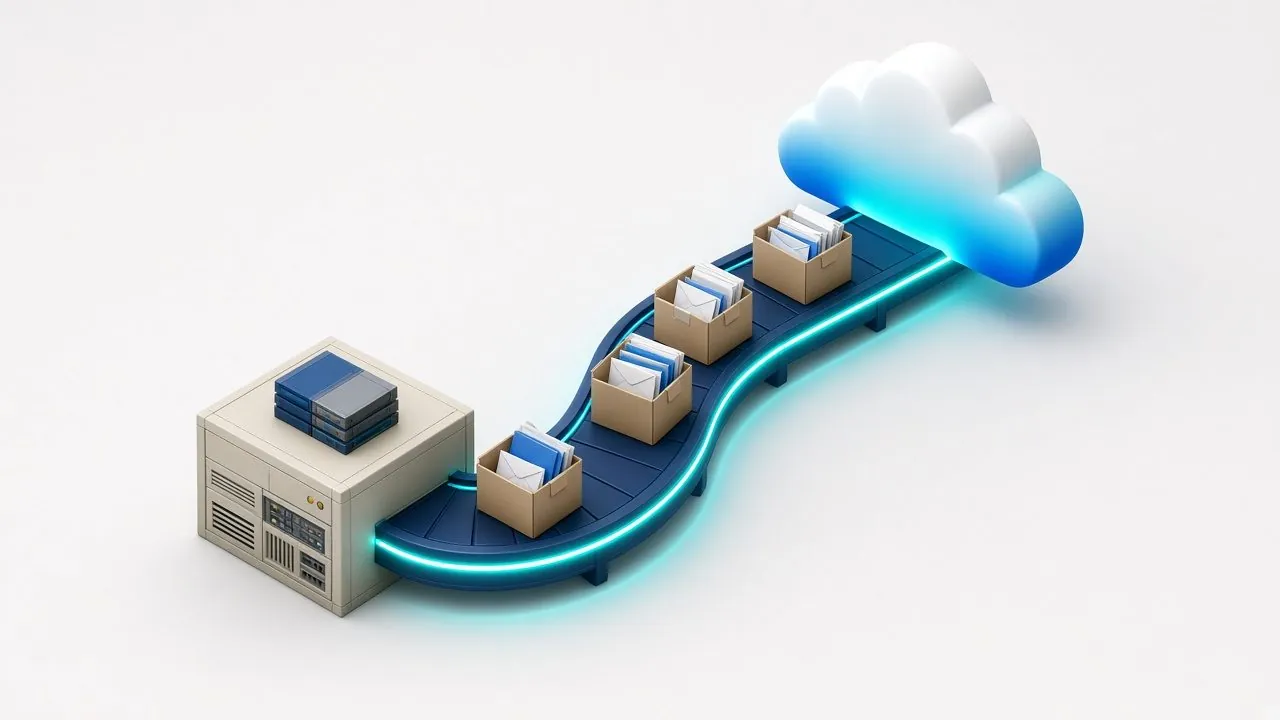
הודעת "הגיבוי הסתיים בהצלחה" אומרת שהעתקה רצה. היא לא אומרת שאפשר לשחזר ממנה.
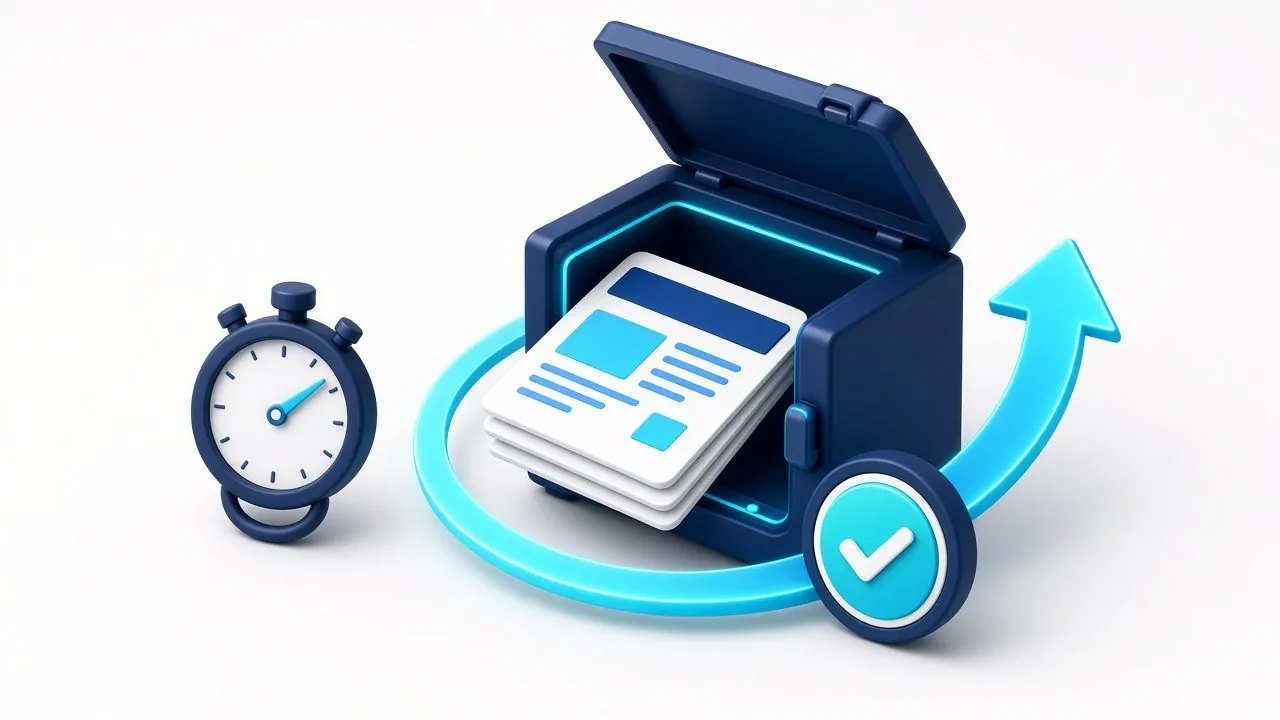
בדיקת שחזור היא פשוטה: בוחרים משהו אמיתי, משחזרים אותו למקום נפרד, ובודקים שהוא נפתח ושלם.
כדאי להחליט מראש שני דברים: כמה מידע מותר לאבד (RPO) וכמה זמן מותר להיות מושבתים (RTO). מהם נגזרים התדירות וסוג הגיבוי.
שרתים ומערכות קריטיות דורשים גם בדיקה של שחזור מלא, לא רק של קובץ בודד.
כמעט כל עסק "מגבה". הרבה פחות עסקים בדקו מתי בפעם האחרונה שחזרו משהו מהגיבוי, ומה יצא. הפער הזה מתגלה בדרך כלל ביום הכי גרוע: שרת שקרס, קובץ שנמחק, כופרה. במדריך הזה נסביר איך בודקים שגיבוי באמת עובד, בלי להפוך את זה לפרויקט.
למה גיבוי "מוצלח" יכול להיכשל בשחזור
כמה סיבות נפוצות:
גובים את הדבר הלא נכון: התיקייה זזה, נוספה מערכת חדשה, ואף אחד לא עדכן את הגדרות הגיבוי.
הגיבוי לא שלם: מסד נתונים שגובה בזמן שהוא פתוח, בלי כלי שמתאים לכך, עלול לא להיפתח בשחזור.
אין גרסאות מספיק ישנות: כשמגלים בעיה אחרי שבועיים, והגיבוי שומר רק כמה ימים אחורה.
אין גישה: הסיסמה או מפתח ההצפנה של הגיבוי אצל מישהו שכבר לא בעסק.
השחזור איטי מדי: שחזור של נפח גדול מהענן יכול לקחת זמן רב, ואם לא בדקו, לא יודעים כמה.
שתי שאלות שקובעות איזה גיבוי צריך
כמה מידע מותר לאבד? (RPO, Recovery Point Objective) אם הגיבוי רץ פעם ביום בלילה, תקלה בשעה ארבע אחר הצהריים מחזירה אתכם לנקודה של הלילה. האם יום עבודה שלם זה מקובל?
כמה זמן מותר להיות מושבתים? (RTO, Recovery Time Objective) אם השרת נופל, תוך כמה זמן העסק חייב לחזור לעבוד?
את התשובות קובע העסק, לא הטכנאי. אבל ברגע שהן ברורות, אפשר להתאים את תדירות הגיבוי, את מספר העותקים ואת סוג הגיבוי (קבצים בלבד, או גיבוי מלא של שרת שאפשר להרים ממנו מחדש).
איך עושים בדיקת שחזור, צעד אחר צעד
בוחרים פריט אמיתי: קובץ עבודה, תיקייה, תיבת דואר או מסד נתונים, לא קובץ בדיקה שנוצר במיוחד.
משחזרים למקום נפרד, כדי לא לדרוס את הגרסה הנוכחית.
פותחים ובודקים: הקובץ נפתח? התוכן מלא? התאריך הוא מה שציפיתם?
מודדים זמן: כמה זמן לקח השחזור, מההחלטה ועד שהקובץ זמין.
מתעדים: תאריך, מה נבדק, מה יצא, ומי בדק.
מתקנים: אם משהו לא עבד, זה הזמן לגלות את זה, לא ביום אמת.
מה בודקים, ובאיזו תדירות
אין תדירות אחת שמתאימה לכולם. כלל אצבע סביר:
בדיקה קטנה וקבועה: שחזור של קובץ או תיקייה אקראיים, במרווחים קבועים שהעסק מחליט עליהם.
אחרי כל שינוי: מערכת חדשה, שרת חדש, מעבר משרד או שינוי בהגדרות הגיבוי.
בדיקה גדולה מדי פעם: שחזור מלא של שרת או של מערכת קריטית לסביבה נפרדת, כדי לוודא שאפשר באמת לחזור לעבוד ממנה.
Microsoft 365: לבדוק גם שחזור של תיבת דואר ושל תיקיית OneDrive או SharePoint, אם יש לכם גיבוי ל-Microsoft 365.
שרתים: קבצים זה לא מספיק
בשרת יש מערכת הפעלה, הגדרות, תוכנות, הרשאות ומסדי נתונים. אם גובים רק את הקבצים, ביום שהשרת נופל צריך להתקין ולהגדיר הכול מחדש לפני שאפשר להחזיר את הקבצים. גיבוי מלא (Image) של השרת מאפשר לשחזר אותו כפי שהיה, לחומרה חדשה או לסביבה וירטואלית. כאן בדיקת שחזור מלאה, לפחות מדי פעם, חשובה במיוחד.
צ'קליסט קצר
יודעים מה מגובה, ומה לא.
הוגדרו RPO ו-RTO לכל מערכת חשובה.
יש עותק מחוץ למשרד, ועותק שלא נגיש לכופרה (ראו: כופרה בעסק).
יש תיעוד של בדיקת השחזור האחרונה.
יודעים מי מבצע את השחזור, ואיפה הסיסמאות והמפתחות.
השורה התחתונה
גיבוי שלא נבדק בשחזור הוא בעיקר הנחה. בדיקה קצרה וקבועה, עם תיעוד, הופכת אותו לביטחון אמיתי. הרקע המלא על סוגי גיבוי וכלל 3-2-1 נמצא במדריך גיבוי בענן לעסקים.
איך ש.מ מחשבים יכולה לעזור
אנחנו מספקים גיבוי בענן לעסקים כשירות מנוהל: גיבוי לשרתים, לתחנות, למסדי נתונים ול-Microsoft 365, עם בדיקות שחזור תקופתיות: מושכים קבצים אמיתיים, מוודאים שהם נפתחים, ובודקים שההיקף תואם למה שקורה בעסק היום. אפשר להתחיל בשיחה קצרה ולבדוק יחד מה מצב הגיבוי אצלכם היום.
רוצים שנבדוק את זה אצלכם? שיחת ייעוץ קצרה, ללא עלות וללא התחייבות. השאירו פרטים או חייגו 03-644-6300.
צ'קליסט גיבוי לעסק להורדה: 12 שאלות שבודקות אם העסק יכול לחזור לעבוד אחרי מחיקה, תקלה או כופרה. לקבלת הצ'קליסט
תמיכה מרחוק לעסקים: איך זה עובד, מה אפשר לפתור, ואיך שומרים על בטיחות
צוות ש.מ מחשבים מדריך לבעלי עסקים ומנהלי משרד
בקצרה
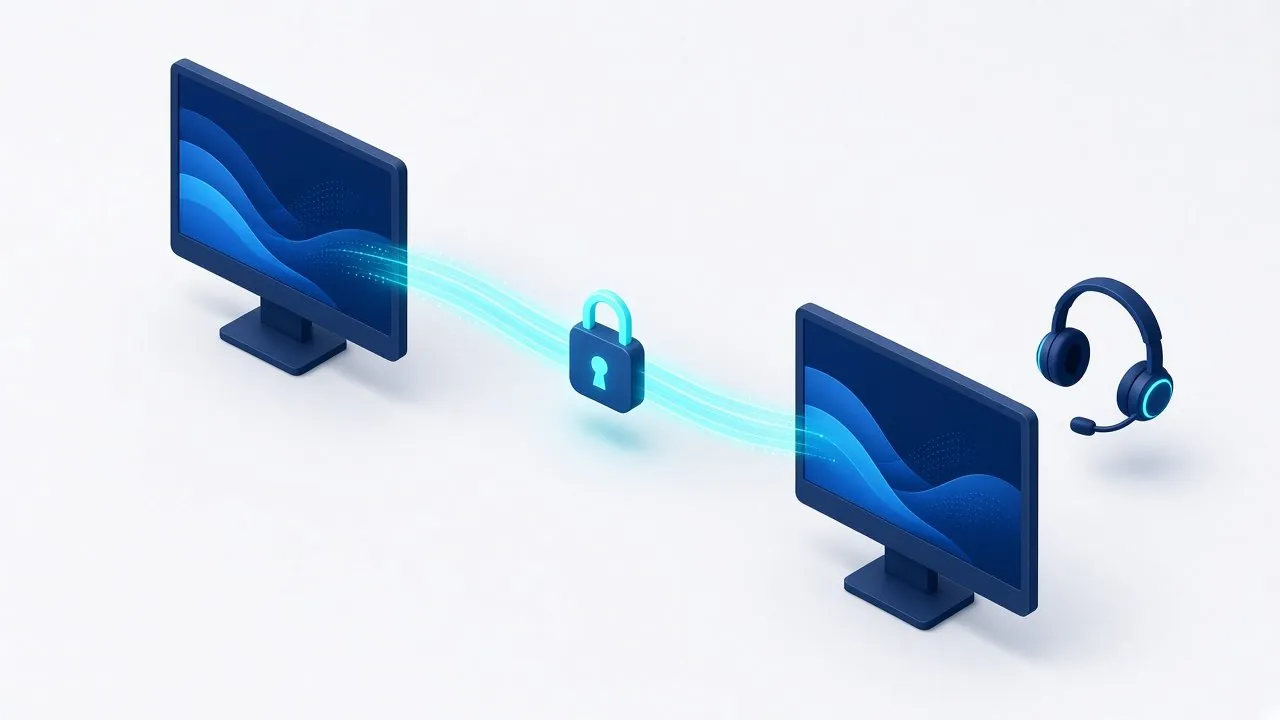
בתמיכה מרחוק הטכנאי מתחבר למחשב שלכם דרך האינטרנט, רק באישורכם, ורואה את המסך כדי לפתור את התקלה.
הרבה תקלות יומיומיות נפתרות כך בלי לחכות לטכנאי: מייל, מדפסת, תוכנה, הרשאות, Microsoft 365.
יש דברים שדורשים טכנאי בשטח: חומרה, כבלים, ציוד רשת, ומחשב שלא עולה בכלל.
כלל ברזל: לא נותנים גישה למי שהתקשר אליכם ביוזמתו. תמיכה מרחוק מתחילה כשאתם פונים לספק שאתם מכירים.
כשמשהו לא עובד במחשב, הדבר האחרון שרוצים הוא לחכות. תמיכה מרחוק מאפשרת לטכנאי "לשבת" ליד המחשב שלכם בלי להגיע פיזית, ולטפל בתקלה תוך כדי שיחה. במדריך הזה נסביר איך זה עובד, מה מתאים לטיפול מרחוק ומה לא, ואיך עושים את זה בצורה בטוחה.
איך זה עובד בפועל
אתם פונים לספק ה-IT, בטלפון, בוואטסאפ או בפתיחת קריאת שירות.
הטכנאי מבקש להוריד תוכנת תמיכה, למשל AnyDesk או TeamViewer, או משתמש בכלי שכבר מותקן אצלכם במסגרת השירות.
אתם מוסרים לו קוד חיבור ומאשרים את החיבור על המסך.
הטכנאי רואה את המסך, ולפי הצורך גם שולט בעכבר ובמקלדת. אתם רואים כל מה שהוא עושה.
בסוף הטיפול סוגרים את החיבור, והגישה מסתיימת.
את תוכנות התמיכה שאנחנו עובדים איתן אפשר להוריד מעמוד תמיכה מרחוק.
מה אפשר לפתור מרחוק
בעיות במייל וב-Outlook, סנכרון וחשבונות.
התקנה, עדכון והגדרה של תוכנות.
מדפסות וסורקים מבחינת הגדרות ודרייברים.
הרשאות לתיקיות, למערכות ולקבצים משותפים.
Microsoft 365: Teams, OneDrive, SharePoint ורישוי.
איטיות, הודעות שגיאה ובדיקות ראשוניות של אבטחה.
מתי צריך טכנאי בשטח
המחשב לא עולה, או שאין חיבור לאינטרנט בכלל.
תקלת חומרה: דיסק, מסך, מקלדת, ספק כוח.
כבלים, נקודות רשת, נתב, מתג או נקודת גישה אלחוטית.
התקנת ציוד חדש או העברת עמדות.
בשירות טוב, השאלה "מרחוק או בשטח" היא לא שאלה של מחיר אלא של מה שהתקלה דורשת. כשאפשר לפתור מרחוק, זה פשוט מהיר יותר. כשצריך להגיע, מגיעים.
איך שומרים על בטיחות
תמיכה מרחוק בטוחה כשהיא נעשית נכון, אבל רמאים מנצלים את אותם כלים. כמה כללים פשוטים לכל עובד:
אתם פונים, לא פונים אליכם. "טכנאי של Microsoft" או "הבנק" שמתקשר ומבקש להתקין תוכנה הוא כמעט תמיד ניסיון הונאה.
מכירים את הספק. מתחברים רק עם הספק שהעסק עובד איתו, ובמספר הטלפון המוכר.
מאשרים כל חיבור. לא משאירים גישה קבועה פתוחה בלי שמישהו בעסק החליט על כך ויודע עליה.
לא מקלידים פרטי בנק או סיסמאות רגישות כשמישהו מחובר למחשב.
סוגרים את התוכנה בסוף הטיפול.
מה לבקש מספק ה-IT
מי מטפל בכם: איש קשר קבוע, או מי שפנוי באותו רגע.
איך פותחים קריאה, ואיך מתעדכנים בטיפול.
אילו כלים מותקנים אצלכם, ומי מורשה להשתמש בהם.
שיש תיעוד של מה נעשה בכל טיפול.
השורה התחתונה
תמיכה מרחוק חוסכת זמן ומחזירה את העובדים לעבודה מהר, בתנאי שהיא נעשית מול ספק מוכר, באישור שלכם, ועם טכנאי בשטח כשצריך. השילוב בין השניים הוא הבסיס של אחזקת מחשבים לעסקים.
איך ש.מ מחשבים יכולה לעזור
אנחנו נותנים לעסקים תמיכה מרחוק וטכנאי בשטח, עם מנהל תיק אישי שמכיר את המערכות שלכם. רוב התקלות נפתרות מרחוק, וכשצריך, טכנאי מגיע. אפשר לפתוח קריאת שירות או להתחיל בשיחה קצרה.
רוצים שנבדוק את זה אצלכם? שיחת ייעוץ קצרה, ללא עלות וללא התחייבות. השאירו פרטים או חייגו 03-644-6300.
אימות דו-שלבי לעובדים: איך מטמיעים בעסק בלי לשגע את הצוות
צוות ש.מ מחשבים מדריך לבעלי עסקים ומנהלי משרד
בקצרה
אימות דו-שלבי (MFA) מוסיף לסיסמה שלב נוסף, בדרך כלל אישור באפליקציה בטלפון. כך סיסמה שדלפה לא מספיקה לבדה כדי להיכנס לחשבון.
מתחילים מהחשבונות הכי רגישים: מייל, מנהלי מערכת, גישה מרחוק, בנק ומערכות כספים.
שיטה מומלצת: אפליקציית אימות כמו Microsoft Authenticator. SMS עדיף על כלום, אבל פחות בטוח.
הצלחת ההטמעה תלויה בהכנה: הודעה מראש, עזרה צמודה ביום ההפעלה, ותהליך ברור למקרה שעובד מחליף טלפון.
רוב פריצות החשבונות לא מתחילות בהאקר גאון. הן מתחילות בסיסמה: סיסמה שדלפה מאתר אחר, סיסמה פשוטה מדי, או סיסמה שעובד הקליד בדף מזויף שנראה בדיוק כמו דף הכניסה של Microsoft. אימות דו-שלבי הוא אחד הצעדים הפשוטים והיעילים ביותר נגד כל אלה. במדריך הזה נסביר מה זה, מאיפה מתחילים, ואיך מטמיעים בלי שהצוות ירגיש שהעבודה נעצרה.
מה זה בעצם אימות דו-שלבי?
בכניסה לחשבון צריך שני דברים: משהו שאתם יודעים (סיסמה) ומשהו שיש לכם (הטלפון שלכם, או מפתח אבטחה). גם אם מישהו השיג את הסיסמה, בלי הטלפון יהיה לו קשה הרבה יותר להיכנס. זו לא חסינות מלאה: תוקפים מנסים גם לשכנע עובדים לאשר בקשה, ולכן לא מאשרים בקשת כניסה שלא ביקשתם. ברוב המקרים העובד מאשר את הכניסה פעם אחת במכשיר קבוע, והמערכת זוכרת אותו לתקופה, כך שלא מבקשים אישור בכל פעם.
איזו שיטה להפעיל
בקצרה: אפליקציית אימות עם התאמת מספרים לכל העובדים, ומפתח אבטחה או Passkey למנהלי מערכת ולחשבונות רגישים. SMS עדיף על כלום, אבל כדאי להשאיר אותו כשיטת גיבוי בלבד. השוואה מלאה בין השיטות, ומה מתאים לאיזה חשבון, נמצאת במאמר SMS, אפליקציה או מפתח אבטחה? השוואת שיטות אימות דו-שלבי. כאן נתמקד בהטמעה: מאיפה מתחילים, איך מכינים את הצוות, ומה עושים ביום שאחרי.
מאיפה מתחילים
לא חייבים להפעיל הכול באותו יום. סדר עדיפויות הגיוני:
חשבונות מנהל ב-Microsoft 365 ובכל מערכת ניהול אחרת.
המייל של כל העובדים. מייל פרוץ הוא נקודת התחלה להונאות מול לקוחות וספקים.
גישה מרחוק לרשת המשרד או לשרת.
בנק, מערכות כספים ושכר.
מערכות ענן נוספות: CRM, הנהלת חשבונות, אחסון קבצים.
ב-Microsoft 365 יש אפשרות בסיסית בשם Security defaults שמפעילה אימות דו-שלבי לכל המשתמשים. לשליטה מדויקת יותר, למשל לדרוש אימות רק מחוץ למשרד או לחסום כניסה ממדינות מסוימות, יש Conditional Access. היא דורשת רישוי מתאים, וכלולה למשל ב-Business Premium.
איך מטמיעים בלי לשגע את הצוות
להודיע מראש: מייל קצר שמסביר למה, מתי, ומה כל עובד יצטרך לעשות.
להכין דף הוראות של עמוד אחד, עם צילומי מסך.
להפעיל בקבוצות: קודם מנהלים וצוות קטן, ואחר כך כולם.
לתת עזרה צמודה ביום ההפעלה, בטלפון או בתמיכה מרחוק.
לחשוב על מקרי קצה: עובד בלי סמארטפון, עובד שמחליף מכשיר, חשבונות משותפים.
מה קורה כשעובד מחליף או מאבד טלפון
זו השאלה שהכי הרבה עסקים לא מתכננים מראש. כדאי להחליט:
מי בעסק (או אצל ספק ה-IT) מוסמך לאפס את האימות לעובד.
איך מוודאים שהבקשה באמת הגיעה מהעובד, למשל בשיחה ולא רק במייל.
שכל עובד רושם שיטת גיבוי, כמו מספר טלפון נוסף או קודי שחזור.
ועוד דבר: כדאי שיהיו לפחות שני חשבונות חירום ניהוליים (break-glass), שמורים היטב ומנוטרים, למקרה שהגישה הרגילה לניהול נחסמת.
טעויות נפוצות
להפעיל אימות דו-שלבי רק למייל ולשכוח את חשבונות הניהול.
לשכוח מערכות ישנות שמתחברות למייל בשיטות התחברות ישנות (למשל מדפסת שסורקת למייל או תוכנה ותיקה). כדאי למפות אותן מראש, כדי שלא יפסיקו לעבוד ושלא יישארו פתח עוקף.
לאשר כל התראה שקופצת. כדאי ללמד את הצוות: התראה שלא ביקשתם? לא מאשרים, ומדווחים.
השורה התחתונה
אימות דו-שלבי הוא צעד קטן עם השפעה גדולה. עם תכנון קצר והטמעה מסודרת, הצוות מתרגל אליו תוך ימים, והעסק מוגן הרבה יותר מפני פריצת חשבונות. הוא גם אחד משמונת הצעדים הבסיסיים לאבטחת מידע בעסק קטן.
כופרה (Ransomware) היא נוזקה שמצפינה את הקבצים של העסק ודורשת תשלום כדי לשחרר אותם. לעיתים היא גם מאיימת לפרסם מידע שנגנב.
ההגנה היעילה ביותר היא שכבות: עדכונים, אימות דו-שלבי, הגנה על תחנות ודואר, הרשאות מצומצמות והדרכת צוות.
קו ההגנה האחרון הוא גיבוי שמור מחוץ לרשת, שנבדק בשחזור. גיבוי שהכופרה יכולה להגיע אליו עלול להיות מוצפן גם הוא.
אם זה קרה: מנתקים מהרשת, לא מכבים, לא מוחקים, ומתקשרים לגורם מקצועי. אפשר לפנות גם למערך הסייבר הלאומי בקו 119.
כופרה היא אחד האיומים שבעלי עסקים חוששים מהם יותר מכול, ובצדק: בבוקר אחד הקבצים לא נפתחים, על המסך מופיעה הודעת כופר, והעבודה נעצרת. החדשות הטובות הן שרוב הדרכים שבהן כופרה נכנסת לעסק מוכרות, ורוב הצעדים שמצמצמים את הסיכון פשוטים יחסית. במדריך הזה נסביר איך זה קורה, מה עושים מראש, ומה עושים ביום שזה קורה.
איך כופרה נכנסת לעסק?
ברוב המקרים, דרך אחת מאלה:
מייל: קובץ מצורף או קישור שנראים תמימים, כמו "חשבונית", "משלוח", "מסמך לחתימה".
סיסמה שדלפה: חשבון בלי אימות דו-שלבי, שהסיסמה שלו נחשפה או נוחשה.
מערכת לא מעודכנת: פרצה ידועה במחשב, בשרת או בנתב, שלא הותקן לה עדכון.
גישה מרחוק לא מאובטחת: חיבור מרחוק שפתוח לאינטרנט בלי הגנה מתאימה.
ברגע שהנוזקה בפנים, היא מנסה להתפשט ברשת ולהגיע לכמה שיותר קבצים, כולל תיקיות משותפות, ולפעמים גם לגיבויים שמחוברים לרשת.
שבע שכבות הגנה שכדאי שיהיו בכל עסק
1. עדכונים שוטפים
מערכת הפעלה, תוכנות, דפדפנים, ושרתים, נתבים וחומות אש. רוב הפרצות שמנוצלות הן פרצות שכבר יש להן עדכון.
2. אימות דו-שלבי
על המייל, על הגישה מרחוק ועל כל מערכת חשובה. גם אם סיסמה דלפה, היא לבדה לא מספיקה כדי להיכנס. הרחבנו על זה במדריך לאימות דו-שלבי לעובדים.
3. הגנה על תחנות הקצה
תוכנת הגנה עסקית מנוהלת על כל מחשב ושרת, שמישהו באמת עוקב אחרי ההתראות שלה. תוכנה שמותקנת ואף אחד לא מסתכל עליה נותנת הרבה פחות.
4. סינון דואר
סינון שמזהה קבצים מצורפים וקישורים חשודים לפני שהם מגיעים לעובד.
5. הרשאות מצומצמות
עובד רואה רק את התיקיות שהוא צריך, ועובדים לא עובדים עם הרשאות מנהל על המחשב. ככה, גם אם חשבון אחד נפגע, הנזק מוגבל.
6. הדרכת צוות
הדרכה קצרה עם דוגמאות אמיתיות, וכלל פשוט: בקשה דחופה לשלם, להעביר כסף או לפתוח קובץ "דחוף" מאמתים בטלפון.
7. גיבוי שהכופרה לא יכולה להגיע אליו
זו השכבה שמאפשרת לחזור לעבודה גם אם כל השאר נכשל. הגיבוי צריך להיות מחוץ לרשת או מוגן מפני שינוי ומחיקה, עם היסטוריית גרסאות, כך שאפשר לשחזר מנקודה שלפני ההצפנה. והכי חשוב: שנבדק בשחזור. על זה בדיוק כתבנו במדריך לבדיקת שחזור ובמדריך גיבוי בענן לעסקים.
מה עושים אם זה כבר קרה
הדקות הראשונות חשובות. כדאי שהרשימה הזו תהיה מודפסת ושכל העובדים יכירו אותה:
לנתק את המחשב החשוד מהרשת: להוציא את כבל הרשת ולכבות את ה-Wi-Fi. לא לכבות את המחשב, כי מידע שבזיכרון יכול לעזור בחקירה.
להתקשר מיד לספק ה-IT או לאחראי האבטחה.
לא למחוק קבצים ולא "לנקות" לבד.
לא לשלם ולא ליצור קשר עם התוקפים לפני שמתייעצים עם גורם מקצועי. תשלום לא מבטיח שהקבצים יחזרו.
לתעד: מתי זה התגלה, על איזה מחשב, מה מופיע על המסך (צילום בטלפון).
לדווח: אפשר לפנות למערך הסייבר הלאומי בקו החם 119. אם העסק מחזיק מידע אישי על לקוחות או עובדים, כדאי לבדוק עם יועץ אם חלה חובת דיווח לרשות להגנת הפרטיות.
אחרי שהאירוע נבלם, משחזרים מגיבוי נקי, מחליפים סיסמאות מחשבון נקי, ובודקים איך הנוזקה נכנסה כדי לסגור את הפרצה.
השורה התחתונה
אין הגנה של מאה אחוז, אבל עסק עם עדכונים, אימות דו-שלבי, הגנה מנוהלת, הרשאות מסודרות וגיבוי מנותק שנבדק, הוא יעד קשה הרבה יותר, וגם אם משהו עובר, הוא חוזר לעבוד מהר יותר.
איך ש.מ מחשבים יכולה לעזור
אנחנו מלווים עסקים באבטחת מידע לעסקים ובגיבוי בענן לעסקים: הגנה על תחנות ודואר, אימות דו-שלבי, ניהול הרשאות, הדרכת צוות וגיבוי מנוהל עם בדיקות שחזור. אפשר להתחיל בשיחה קצרה ולבדוק אילו שכבות כבר קיימות אצלכם.
רוצים שנבדוק את זה אצלכם? שיחת ייעוץ קצרה, ללא עלות וללא התחייבות. השאירו פרטים או חייגו 03-644-6300.
צ'קליסט גיבוי לעסק להורדה: 12 שאלות שבודקות אם העסק יכול לחזור לעבוד אחרי מחיקה, תקלה או כופרה. לקבלת הצ'קליסט
מעבר ל-Microsoft 365 בעסק: השלבים, ומה לבדוק לפני שמתחילים
צוות ש.מ מחשבים מדריך לבעלי עסקים ומנהלי משרד
בקצרה
מעבר ל-Microsoft 365 הוא לא רק "להעביר את המייל". הוא כולל דומיין, רישוי, קבצים, הרשאות ואבטחה, ועדיף לתכנן אותו כפרויקט קטן ומסודר.
לפני שמתחילים: מיפוי של תיבות הדואר, הכתובות המשותפות, הקבצים והמכשירים, והחלטה איזו תוכנית רישוי מתאימה לכל עובד.
השלב הרגיש הוא העברת רשומות ה-DNS של הדומיין. תכנון נכון שלו מונע מיילים שהולכים לאיבוד ביום המעבר.
אחרי המעבר: אימות דו-שלבי לכל המשתמשים, הדרכה קצרה לצוות, וגיבוי נפרד לנתונים.
עסקים רבים עוברים ל-Microsoft 365 מתוך שרת דואר ישן, מחשבון מייל של ספק אחר, או פשוט מתיקיות שמפוזרות על מחשבים ודיסקים. המעבר עצמו לא מסובך, אבל יש בו כמה נקודות שבהן קל לטעות, ובדרך כלל מגלים אותן רק כשמייל חשוב לא מגיע. במדריך הזה נעבור על השלבים לפי הסדר, כדי שתדעו מה לשאול ומה לבדוק.
שלב 1: מיפוי לפני כל דבר אחר
לפני שפותחים חשבון, כדאי לרשום מה יש היום:
תיבות דואר: כמה יש, של מי, ומה הנפח של כל אחת.
כתובות משותפות כמו office@ או info@: מי צריך לראות אותן, ואיך עונים מהן.
כינויים והפניות: כתובות שמפנות לכתובת אחרת, ורשימות תפוצה.
קבצים: איפה הם יושבים היום (שרת, מחשב של מישהו, Dropbox, Google Drive), ומי צריך גישה לאיזה תיקייה.
מכשירים: מחשבים, טלפונים וטאבלטים שמתחברים למייל.
המיפוי הזה חוסך את רוב ההפתעות. הוא גם הזמן לנקות: תיבות של עובדים שעזבו לפני שנים, כתובות שאף אחד לא משתמש בהן, ותיקיות כפולות.
שלב 2: לבחור רישוי שמתאים לכל עובד
Microsoft מציעה כמה תוכניות לעסקים, ביניהן Business Basic, Business Standard ו-Business Premium. ההבדלים העיקריים הם בשאלה אם מקבלים את אפליקציות Office המלאות למחשב, ובכלים מתקדמים לאבטחה ולניהול מכשירים. לא כל עובד צריך את אותה תוכנית: עובד שעובד בעיקר בדפדפן צריך פחות מעובד שמכין מסמכים ומצגות כל היום.
התוכניות, התכולה והמחירים משתנים מעת לעת, ולכן כדאי לבדוק את המצב העדכני מול Microsoft או מול הספק שלכם לפני שמחליטים. מה שחשוב באמת הוא לא לקנות "לכולם את הכי גדול" וגם לא לחסוך בדיוק ברכיבי האבטחה.
שלב 3: הדומיין ורשומות ה-DNS
כדי שהמייל העסקי (למשל [email protected]) יעבוד דרך Microsoft 365, צריך לאמת את הדומיין ולעדכן כמה רשומות DNS אצל מי שמנהל אותו:
MX: אומרת לעולם לאן לשלוח את המייל שלכם.
SPF, DKIM ו-DMARC: רשומות שעוזרות לשרתי מייל אחרים לזהות שהמייל באמת נשלח מכם. בלעדיהן, המיילים שלכם נוטים יותר להגיע לספאם.
Autodiscover: מאפשרת ל-Outlook להגדיר את החשבון לבד.
הנקודה הרגישה: אם מחליפים את רשומת ה-MX לפני שהתיבות החדשות מוכנות, או שוכחים רשומה, מיילים עלולים לא להגיע. לכן מתכננים מראש מתי עושים את ההחלפה (בדרך כלל אחרי שעות העבודה או בסוף שבוע), ומוודאים שיש למישהו גישה לניהול הדומיין.
שלב 4: העברת המייל, הקבצים והיומנים
יש כמה דרכים להעביר מייל קיים, בהתאם למקור: העברה ישירה משרת Exchange, העברה דרך IMAP מספק אחר, או ייבוא של קובצי PST. כל שיטה מעבירה דברים קצת אחרים. למשל, בחלק מהשיטות יומנים ואנשי קשר לא עוברים אוטומטית וצריך לטפל בהם בנפרד. כדאי לברר את זה מראש ולא לגלות אחרי המעבר שהיומן ריק.
את הקבצים מעבירים בדרך כלל ל-OneDrive (קבצים אישיים) ול-SharePoint או Teams (קבצים משותפים לצוות או למחלקה). זה הזמן לבנות מבנה תיקיות והרשאות מסודר, ולא להעתיק את הבלגן הישן כמו שהוא.
שלב 5: אבטחה מהיום הראשון
חשבון Microsoft 365 הוא שער לכל העסק: מייל, קבצים, אנשי קשר. לכן כבר ביום המעבר כדאי:
לוודא שחשבונות הניהול נפרדים מחשבונות העבודה היומיומית.
לבדוק את הגדרות השיתוף החיצוני של קבצים.
לזכור ש-Microsoft שומרת על זמינות השירות, אבל גיבוי של הנתונים עצמם הוא החלטה של העסק.
שלב 6: הצוות
גם מעבר מושלם מבחינה טכנית ייכשל אם העובדים לא יודעים איפה הקבצים, איך מתחברים מהטלפון או איך משתפים מסמך. הדרכה קצרה, דף הסבר של עמוד אחד ותמיכה זמינה בימים הראשונים עושים את ההבדל בין "המעבר הצליח" ל"מאז המעבר שום דבר לא עובד".
צ'קליסט קצר לפני יום המעבר
רשימה מלאה של תיבות, כתובות משותפות וכינויים.
החלטה על רישוי לכל עובד.
גישה מאומתת לניהול הדומיין.
תאריך ושעה להחלפת רשומת ה-MX.
תוכנית להעברת יומנים ואנשי קשר.
מבנה תיקיות והרשאות ב-OneDrive וב-SharePoint.
אימות דו-שלבי מוכן להפעלה.
מי זמין לתמיכה בבוקר שאחרי.
השורה התחתונה
מעבר ל-Microsoft 365 משתלם כשהוא נעשה בסדר הנכון: מיפוי, רישוי, דומיין, העברה, אבטחה והדרכה. רוב התקלות במעברים נובעות מדילוג על אחד השלבים, לא מבעיה בטכנולוגיה.
איך ש.מ מחשבים יכולה לעזור
אנחנו מלווים עסקים בהקמה, מעבר וניהול שוטף של Microsoft 365 לעסקים: מיפוי, רישוי, הגדרות דומיין, העברת מייל וקבצים, אבטחה ותמיכה בצוות, וגם הניהול השוטף שאחרי. אפשר להתחיל בשיחה קצרה ולבדוק מה מתאים לעסק שלכם.
רוצים שנבדוק את זה אצלכם? שיחת ייעוץ קצרה, ללא עלות וללא התחייבות. השאירו פרטים או חייגו 03-644-6300.
צ'קליסט IT לקליטה ועזיבה של עובדים: המדריך למנהלת המשרד
צוות ש.מ מחשבים מדריך לבעלי עסקים ומנהלי משרד
בקצרה
קליטה מסודרת אומרת שהעובד מגיע ליום הראשון למחשב מוכן, עם משתמש, מייל והרשאות לפי התפקיד.
עזיבה מסודרת אומרת שהגישה נחסמת באותו יום, והמידע של העובד עובר למי שממשיך.
ב-Microsoft 365, חשבון שנמחק לא נשמר לנצח. קודם מעבירים את המידע, ואז מוחקים.
צ'קליסט קבוע, אחד לקליטה ואחד לעזיבה, חוסך טעויות ושכחה.
עובד חדש מתחיל ביום ראשון, ובשמונה וחצי בבוקר מתברר שאין לו מחשב, אין לו מייל, והוא לא יכול להיכנס לתיקיות של הצוות. או להפך: עובד עזב לפני חודש, ומישהו שם לב שהוא עדיין מקבל את המיילים של הלקוחות. שני המצבים נפוצים, ושניהם נמנעים עם רשימה פשוטה. הנה הצ'קליסט שאנחנו ממליצים עליו למנהלות ומנהלי משרד.
לפני שהעובד מגיע: קליטה
שבוע לפני
ציוד: מחשב נייח או נייד, מסך, מקלדת, עכבר ואוזניות לפי הצורך. אם צריך להזמין, זה הזמן.
רישוי: לוודא שיש רישיון פנוי ל-Microsoft 365 ולתוכנות הייעודיות של התפקיד.
הרשאות: לקבל מהמנהל הישיר רשימה של מה העובד צריך: אילו תיקיות, אילו מערכות, אילו קבוצות מייל.
יום-יומיים לפני
להקים משתמש ומייל בפורמט האחיד של העסק.
להגדיר אימות דו-שלבי כבר בהקמה, ולא "אחר כך".
להכין את המחשב: עדכונים, הגנה, תוכנות, חיבור למדפסות ולתיקיות המשותפות.
להוסיף לקבוצות המתאימות (מייל, Teams, תיקיות), לפי התפקיד ולא "כמו כולם".
ביום הראשון
להעביר לעובד הדרכה קצרה: איך נכנסים, איפה שומרים קבצים, איך פונים לתמיכה.
להזכיר את כללי היסוד של אבטחת מידע: לא לשתף סיסמאות, לאמת בטלפון בקשות כספיות חריגות, לדווח על מייל חשוד. הרחבנו על זה במדריך אבטחת מידע לעסק קטן.
כשעובד עוזב: עזיבה
עזיבה היא הרגע שבו הכי קל לשכוח משהו, והשכחה הזו יכולה לעלות ביוקר. מומלץ לתאם מראש עם ספק ה-IT את המועד המדויק.
ביום העזיבה
לחסום את הכניסה לחשבון (ולא למחוק אותו עדיין).
להחליף סיסמאות משותפות שהעובד הכיר: Wi-Fi, מערכות משותפות, חשבונות ספקים.
לאסוף ציוד: מחשב, טלפון, כרטיסי כניסה, מפתחות.
לנתק מכשירים אישיים שהיו מחוברים למייל העסקי, במידת האפשר.
בימים שאחרי
להעביר את המייל: להגדיר מענה אוטומטי או העברה למי שממשיך, כדי שלקוחות לא ייפלו בין הכיסאות.
להעביר קבצים: מ-OneDrive של העובד למיקום משותף או לממשיך.
רק אחרי שהמידע הועבר ונבדק, לשחרר את הרישיון ולמחוק את החשבון. חשוב לדעת: ב-Microsoft 365 חשבון שנמחק נשמר לתקופה מוגבלת בלבד, ואחריה המידע שלו נמחק. פירטנו את זה במאמר האם Microsoft מגבה את המיילים והקבצים שלכם.
טיפ: תבנית קבועה לכל תפקיד
אם יש בעסק כמה תפקידים חוזרים (מזכירות, הנהלת חשבונות, מכירות), כדאי להגדיר לכל אחד "חבילה" קבועה של הרשאות ותוכנות. כך כל קליטה מהירה יותר, ופחות סביר שמישהו יקבל גישה שהוא לא צריך.
השורה התחתונה
קליטה ועזיבה הם תהליכים קטנים שחוזרים על עצמם, ולכן הם המקום המושלם לצ'קליסט. תדפיסו את הרשימה הזו, התאימו אותה לעסק, ובקשו מספק ה-IT לעבוד לפיה.
איך ש.מ מחשבים יכולה לעזור
כחלק מאחזקת מחשבים לעסקים אנחנו מטפלים בקליטה ובעזיבה של עובדים מקצה לקצה: אספקת ציוד, הקמת משתמש והרשאות, ובעזיבה חסימה, העברת מידע ושחרור רישיונות. אתם שולחים הודעה, אנחנו דואגים לשאר.
רוצים שנבדוק את זה אצלכם? שיחת ייעוץ קצרה, ללא עלות וללא התחייבות. השאירו פרטים או חייגו 03-644-6300.
צ'קליסט עובד נכנס ויוצא להורדה: מה מכינים לפני שעובד מתחיל, ומה סוגרים ביום שהוא עוזב, בקובץ אחד להדפסה. לקבלת הצ'קליסט
הרשת היא התשתית שכל השאר נשען עליה: מייל, קבצים, מדפסות, טלפוניה ומערכות ענן.
רוב התקלות "האיטיות" בעסק מתחילות ברשת: ציוד ישן, Wi-Fi שממוקם לא נכון, או חיבור אחד לאינטרנט בלי גיבוי.
הנתב וחומת האש צריכים עדכונים וסיסמה ניהולית ייחודית, בדיוק כמו המחשבים.
תיעוד של מה מחובר לאן חוסך שעות בכל תקלה ובכל מעבר משרד.
כשהרשת עובדת, אף אחד לא חושב עליה. כשהיא לא עובדת, כל המשרד עומד. ובכל זאת, בהרבה עסקים הרשת נבנתה פעם, "איכשהו", ומאז אף אחד לא נגע בה: נתב שקיבלו מספק האינטרנט, מתג שמישהו הוסיף, ונקודת Wi-Fi שהוצמדה לתקרה. המדריך הזה עוסק ביציבות ובתשתית: ציוד, חומת אש, כבילה, תיעוד וחיבור לאינטרנט. אם אתם מחפשים את הגדרות האבטחה של הרשת האלחוטית עצמה, כמו הצפנה, סיסמאות ו-WPS, ראו את 10 ההגדרות לאבטחת Wi-Fi במשרד.
למה הרשת חשובה יותר ממה שנדמה
כמעט כל מה שהעסק עושה עובר דרך הרשת: גישה ל-Microsoft 365 ולמייל, קבצים משותפים, הדפסה, מערכות הנהלת חשבונות, מצלמות ולעיתים גם טלפוניה. רשת לא יציבה מתבטאת ב"המחשב איטי", "השיחה נקטעת", "המדפסת שוב נעלמה". לא פעם הבעיה היא לא במחשב בכלל.
1. רשת אורחים נפרדת
לקוחות, ספקים ועובדים עם הטלפון הפרטי שלהם צריכים אינטרנט, אבל אין סיבה שיראו את המחשבים, השרת או המדפסות של העסק. רשת אורחים היא רשת Wi-Fi נפרדת שמספקת אינטרנט בלבד. כמעט כל ציוד רשת עסקי תומך בזה. איך מגדירים אותה נכון, וגם מפרידים מצלמות והתקנים חכמים, מוסבר במדריך לאבטחת Wi-Fi במשרד.
2. סיסמאות ניהול ועדכונים לציוד הרשת
לנתב, לחומת האש ולנקודות הגישה יש ממשק ניהול. שני דברים חשובים במיוחד:
סיסמת הניהול צריכה להיות ייחודית וחזקה, לא ברירת המחדל שהגיעה עם המכשיר.
עדכוני קושחה (התוכנה של המכשיר) צריכים להיות מותקנים באופן שוטף. גם לציוד רשת מתגלות חולשות.
3. חומת אש עסקית
חומת אש היא רכיב שמסנן את התעבורה בין הרשת של העסק לאינטרנט. הנתב הביתי שקיבלתם מספק האינטרנט עושה חלק מזה, אבל חומת אש עסקית מאפשרת שליטה מדויקת יותר, חיבור מאובטח לעובדים מהבית והפרדה בין חלקי הרשת. היא חלק משכבות אבטחת המידע של העסק, לא תחליף להן.
4. כבל במקום שאפשר, Wi-Fi במקום שצריך
Wi-Fi נוח, אבל עמדה קבועה שיושבת ליד נקודת רשת תעבוד בדרך כלל יציב יותר עם כבל. מצד שני, כיסוי Wi-Fi טוב דורש מיקום נכון של נקודות הגישה, ולא נתב אחד בפינת המשרד. אם יש "אזורים מתים" במשרד, כנראה שהבעיה במיקום ולא במהירות האינטרנט.
5. תיעוד: מי מחובר לאן
רשימה פשוטה של הציוד, הכתובות, הסיסמאות הניהוליות (שמורות במקום מאובטח) והחיבורים חוסכת זמן רב בכל תקלה, בכל החלפת ספק ובמיוחד במעבר משרד. אם אף אחד בעסק לא יודע איפה נמצא הנתב או מי מחזיק בסיסמה שלו, זה הזמן לסדר את זה.
6. גיבוי אינטרנט לעסק שתלוי בענן
עסק שכל העבודה שלו בענן תלוי לחלוטין בחיבור לאינטרנט. כדאי לחשוב מה קורה כשהקו נופל: האם יש חיבור גיבוי, ולו בסיסי, שמאפשר להמשיך לעבוד? ההחלטה תלויה בכמה קריטית שעה בלי אינטרנט עבורכם.
השורה התחתונה
רשת טובה לא צריכה להיות מסובכת. היא צריכה להיות מתוכננת, מעודכנת, מופרדת בין אורחים לעובדים, מתועדת, ועם תוכנית למקרה שהאינטרנט נופל. אם הרשת שלכם נבנתה "איכשהו" לפני כמה שנים, בדיקה קצרה יכולה לחסוך הרבה תקלות קטנות ומתסכלות.
איך ש.מ מחשבים יכולה לעזור
אנחנו מתקינים ומתחזקים רשתות, Wi-Fi וחומות אש לעסקים, כחלק מאחזקת מחשבים לעסקים. אפשר להתחיל בשיחה קצרה ובמיפוי של מה שקיים היום.
רוצים שנבדוק את זה אצלכם? שיחת ייעוץ קצרה, ללא עלות וללא התחייבות. השאירו פרטים או חייגו 03-644-6300.
אבטחת מידע לעסק קטן: 8 צעדים בסיסיים שכדאי לעשות כבר החודש
צוות ש.מ מחשבים מדריך לבעלי עסקים ומנהלי משרד
בקצרה
רוב אירועי האבטחה בעסקים קטנים לא מתחילים בהאקר מתוחכם, אלא במייל, בסיסמה או בעדכון שלא הותקן.
שלושת הצעדים עם התמורה הגבוהה ביותר: אימות דו-שלבי, עדכונים שוטפים וגיבוי שנבדק בשחזור.
הרשאות צריכות להתאים לתפקיד, ועובד שעוזב צריך לאבד גישה באותו יום.
כדאי לדעת מראש מה עושים כשקורה אירוע, ולמי מתקשרים.
"אנחנו עסק קטן, מי בכלל ירצה לתקוף אותנו?" זו אחת המחשבות הנפוצות ביותר, והיא מובנת. אבל רוב התקיפות היום לא מכוונות לעסק מסוים. הן אוטומטיות, רחבות, ומחפשות את מי שהשאיר דלת פתוחה: סיסמה חלשה, מחשב לא מעודכן, או עובד שלחץ על קישור במייל. החדשות הטובות הן שאפשר לסגור את רוב הדלתות האלה בצעדים פשוטים יחסית. הנה שמונה מהם, לפי סדר עדיפות מעשי.
1. להפעיל אימות דו-שלבי בכל מקום שאפשר
אימות דו-שלבי (MFA) אומר שכדי להתחבר לחשבון לא מספיקה סיסמה. צריך גם אישור נוסף, בדרך כלל באפליקציה בטלפון. גם אם סיסמה דלפה, למי שמחזיק בה יהיה קשה הרבה יותר להיכנס בלי הטלפון.
הכי חשוב להתחיל מ: המייל העסקי ו-Microsoft 365, חשבונות הבנק, מערכות הנהלת חשבונות, וכל חשבון ניהולי (אתר, דומיין, חומת אש).
2. לעדכן מחשבים, שרתים ותוכנות באופן שוטף
הרבה פרצות מנוצלות דרך חולשות שכבר יש להן תיקון, פשוט כי העדכון לא הותקן. עדכוני מערכת הפעלה, דפדפנים, Office ותוכנות כמו קורא PDF צריכים להיות אוטומטיים או מנוהלים. אותו דבר לגבי הנתב וחומת האש, שלרוב נשכחים לגמרי.
3. גיבוי שאפשר לשחזר ממנו, גם אחרי כופרה
כופרה (Ransomware) היא נוזקה שמצפינה את הקבצים ודורשת כסף כדי לשחרר אותם. ההגנה האחרונה מפניה היא גיבוי שנמצא מחוץ לרשת המשרד, עם היסטוריית גרסאות, כך שאפשר לחזור לנקודה שלפני האירוע. ולא פחות חשוב: לבדוק מדי פעם שהשחזור באמת עובד. הרחבנו על זה במדריך על גיבוי בענן לעסקים.
4. הגנה על תחנות הקצה
כל מחשב בעסק צריך הגנה עדכנית ומנוהלת: לא אנטי-וירוס ביתי שמישהו התקין פעם, אלא פתרון שמישהו רואה את ההתראות שלו. כשמחשב אחד נדבק, מי שמנהל את ההגנה צריך לדעת על זה מיד, לפני שזה מתפשט.
5. הרשאות לפי תפקיד, לא "לכולם יש גישה לכול"
בהרבה משרדים כל העובדים רואים את כל התיקיות, וחלקם גם מנהלי מערכת על המחשב שלהם. זה נוח, עד שחשבון אחד נפרץ. הכלל הוא פשוט: כל עובד מקבל גישה למה שהוא צריך לעבודה שלו, לא יותר. וחשבונות ניהוליים משמשים רק לניהול, לא לעבודה יומיומית.
6. עובד שעוזב מאבד גישה באותו יום
עזיבת עובד היא רגע רגיש. צריך לחסום את החשבון, להחליף סיסמאות משותפות שהוא הכיר, להעביר את המייל והקבצים שלו למי שממשיך, ולאסוף את הציוד. הכנו על זה צ'קליסט מסודר לקליטה ועזיבה של עובדים.
7. להדריך את הצוות לזהות מיילים חשודים
רוב הניסיונות מגיעים במייל: "החשבונית מצורפת", "הסיסמה שלך פגה", "דחוף מהמנכ"ל". הדרכה קצרה ומעשית לצוות, עם דוגמאות אמיתיות, היא אחת השכבות הזולות והיעילות ביותר. כלל אצבע לכל עובד: בקשה דחופה להעביר כסף או לשנות פרטי בנק מאמתים בטלפון, לא במייל חוזר.
8. לדעת מה עושים כשזה קורה
אירוע אבטחה מלחיץ, ובלחץ קל לעשות טעויות. כדאי שיהיה דף אחד שכולם מכירים:
לנתק את המחשב החשוד מהרשת (כבל ו-Wi-Fi), בלי לכבות אותו.
להתקשר לספק ה-IT או לאחראי האבטחה.
לא לשלם ולא למחוק כלום לפני שמבינים מה קרה.
לשנות סיסמאות מחשבון נקי, לפי הנחיית מי שמטפל.
במקרה הצורך, אפשר לפנות גם למערך הסייבר הלאומי בקו החם 119.
השורה התחתונה
אבטחת מידע לעסק קטן היא לא פרויקט ענק ולא קנייה של מוצר אחד. היא שכבות פשוטות שמישהו אחראי עליהן לאורך זמן. אם אתם לא בטוחים מה מתוך השמונה כבר קיים אצלכם, זה בדיוק המקום להתחיל.
איך ש.מ מחשבים יכולה לעזור
אנחנו מלווים עסקים קטנים ובינוניים באבטחת מידע לעסקים: הגנה על תחנות ודואר, אימות דו-שלבי, ניהול הרשאות והדרכת צוות, כחלק מהשירות השוטף. אפשר להתחיל בשיחה קצרה ולמפות יחד מה כבר קיים ומה כדאי להוסיף.
רוצים שנבדוק את זה אצלכם? שיחת ייעוץ קצרה, ללא עלות וללא התחייבות. השאירו פרטים או חייגו 03-644-6300.
אחזקת מחשבים חודשית או תשלום לפי קריאה: איך מחליטים
צוות ש.מ מחשבים מדריך לבעלי עסקים ומנהלי משרד
בקצרה
תשלום לפי קריאה מתאים בעיקר לעסק קטן מאוד, עם מעט עמדות, שהמחשוב לא קריטי לפעילות היומיומית שלו.
אחזקה חודשית (ריטיינר) מתאימה לעסק שתקלה אחת יכולה לעצור לו את העבודה: יש מי שמכיר את המערכות, מטפל מראש ולא רק אחרי שמשהו נשבר.
ההבדל המהותי הוא לא רק במחיר, אלא בשאלה מי אחראי על הגיבוי, העדכונים והאבטחה בין תקלה לתקלה.
לפני שבוחרים, כדאי לבקש הגדרה כתובה של מה כלול, מה נחשב עבודה נוספת, ואיך פותחים קריאה.
כמעט כל בעל עסק או מנהלת משרד מגיעים בשלב מסוים לאותה שאלה: להמשיך להזמין טכנאי כשמשהו מתקלקל, או לעבור להסכם אחזקה חודשי קבוע? אין תשובה אחת נכונה לכולם. יש עסקים שבהם תשלום לפי קריאה הוא הגיוני לגמרי, ויש עסקים שבהם הוא יוצא יקר דווקא בחודש הכי פחות מתאים. במדריך הזה נעבור על ההבדלים, בלי מספרים מומצאים ובלי לחץ מכירתי, כדי שתוכלו להחליט לבד.
מה זה בעצם "תשלום לפי קריאה"?
במודל הזה אתם פונים לטכנאי או לחברת מחשוב רק כשיש בעיה: המדפסת לא מדפיסה, המייל לא מסתנכרן, מחשב לא עולה. משלמים על הזמן שהושקע בתקלה הספציפית, ובזה זה נגמר.
היתרון ברור: אין התחייבות ואין הוצאה קבועה. בחודש שקט לא משלמים כלום. החיסרון פחות גלוי: אף אחד לא אחראי על מה שקורה בין התקלות. מי מוודא שהגיבוי באמת רץ? מי מעדכן את המחשבים? מי שם לב שהדיסק בשרת מתחיל לכשול לפני שהוא קורס? במודל לפי קריאה, התשובה היא בדרך כלל "אף אחד", עד שמשהו נשבר.
ומה כולל הסכם אחזקה חודשי?
בהסכם אחזקה, חברת המחשוב הופכת בפועל למחלקת ה-IT החיצונית של העסק. ההיקף משתנה בין ספקים, אבל בדרך כלל הוא כולל:
תמיכה שוטפת מרחוק ובשטח לעובדים.
תחזוקה מונעת: עדכוני מערכת, בדיקת תקינות, טיפול בבעיות לפני שהן עוצרות עבודה.
מעקב אחרי גיבויים ואבטחה, כחלק מהאחריות השוטפת ולא כפרויקט חד-פעמי.
היכרות מתועדת עם המערכות: מי משתמש במה, אילו רישיונות יש, איפה נמצאות הסיסמאות הניהוליות.
ליווי שינויים: עובד חדש, עובד שעוזב, מעבר משרד, החלפת ציוד.
ההבדל המרכזי הוא באחריות. כשיש הסכם, יש מישהו שתפקידו לדאוג שהמערכת תעבוד, ולא רק לתקן אותה כשהיא לא עובדת.
איך מחליטים: חמש שאלות לשאול את עצמכם
1. כמה עולה לכם שעה שבה העסק לא עובד?
זו השאלה החשובה ביותר. אם תקלת מייל או שרת עוצרת את כל המשרד, שעת השבתה עולה הרבה יותר מהחשבונית של הטכנאי. במצב כזה, מניעה שווה כסף.
2. כמה עמדות ומערכות יש לכם?
בעסק עם עמדה או שתיים ומעט מערכות, יש פחות מה לתחזק ופחות מה שיכול להשתבש. ככל שיש יותר עובדים, שרת, רשת, Microsoft 365 ותוכנות ייעודיות, כך גדל הערך של מישהו שמכיר את כל התמונה.
3. מי היום אחראי על הגיבוי?
אם התשובה היא "אני חושב שהוא רץ" או "מישהו התקין לפני כמה שנים", זה סימן אזהרה. גיבוי שאף אחד לא בודק הוא בעיקר הנחה. עוד על זה במדריך שלנו על גיבוי בענן לעסקים.
4. כמה פעמים פניתם לטכנאי בשנה האחרונה?
אם אתם מוצאים את עצמכם מתקשרים שוב ושוב, ובכל פעם צריך להסביר מחדש איך המערכת בנויה, אתם משלמים על "היכרות מאפס" בכל קריאה.
5. האם התקציב שלכם צריך להיות צפוי?
הוצאה חודשית קבועה קלה יותר לתכנון. תשלום לפי קריאה יכול להיות זול בחודש שקט ויקר מאוד בחודש שבו הכול קורס יחד.
השוואה מהירה
תקציב: באחזקה חודשית הוא קבוע וידוע מראש; לפי קריאה הוא משתנה, וקופץ דווקא בחודש גרוע.
מניעת תקלות: באחזקה יש ניטור ותחזוקה יזומה; לפי קריאה מטפלים בעיקר אחרי שמשהו נשבר.
היכרות עם המערכות: באחזקה היא מלאה ומתועדת; לפי קריאה מתחילים כמעט מאפס בכל פעם.
מתאים ל…: אחזקה מתאימה לעסק שהמחשוב קריטי לפעילות שלו; לפי קריאה מתאים לעסק קטן מאוד עם מעט עמדות.
מה לבדוק בהסכם לפני שחותמים
גם אם החלטתם על אחזקה חודשית, לא כל הסכם שווה. לפני חתימה כדאי לבקש בכתב:
מה בדיוק כלול ומה ייחשב עבודה נוספת (פרויקטים, רכש, התקנות גדולות).
איך פותחים קריאה ומה קורה בתקלה דחופה.
מי מטפל בכם בפועל: איש קשר קבוע או מי שפנוי באותו רגע.
מי אחראי על הגיבוי ועל בדיקת השחזור.
מה קורה אם נפרדים: האם תקבלו את כל הסיסמאות, הגישות והתיעוד.
תשלום לפי קריאה הוא לא "רע", והסכם אחזקה הוא לא קסם. השאלה היא כמה המחשוב קריטי לעסק שלכם, ומי אחראי עליו בין תקלה לתקלה. אם התשובה היא "קריטי" ו"אף אחד", כנראה שהגיע הזמן לבדוק אחזקת מחשבים לעסקים.
איך ש.מ מחשבים יכולה לעזור
אנחנו נותנים שירות אחזקת מחשבים חודשי לעסקים, עם מנהל תיק אישי, תמיכה מרחוק וטכנאי בשטח כשצריך. אם אתם לא בטוחים איזה מודל מתאים לכם, אפשר להתחיל בשיחה קצרה: נבין מה יש לכם היום, ונגיד בכנות אם הסכם קבוע שווה לכם או לא.
רוצים שנבדוק את זה אצלכם? שיחת ייעוץ קצרה, ללא עלות וללא התחייבות. השאירו פרטים או חייגו 03-644-6300.
לא במובן שרוב העסקים מתכוונים אליו. Microsoft שומרת כמה עותקים כדי שהשירות לא ייפול. היא לא מציעה להחזיר תיבת דואר למצב שבו הייתה לפני חודש.
לכל רשת ביטחון מובנית יש תאריך תפוגה: 14 יום כברירת מחדל למיילים שנמחקו לצמיתות (אפשר להגדיל עד 30), 93 יום בסל המחזור של SharePoint, ו-30 יום לשחזור OneDrive כולו לנקודת זמן קודמת.
עובד שעזב הוא הפח הכי נפוץ: אחרי מחיקת החשבון, התיבה וה-OneDrive נשמרים כברירת מחדל 30 יום.
מדיניות שמירה (Retention) היא כלי ציות, לא גיבוי.
גיבוי חיצוני, כמו Acronis, שומר עותק נפרד, לתקופה שאתם קובעים, ומאפשר לשחזר מייל בודד, קובץ או תיבה שלמה.
דמיינו: מנהלת המשרד מחפשת הצעת מחיר ששלח עובד ללקוח לפני ארבעה חודשים. העובד כבר עזב, החשבון שלו נמחק, והמייל לא נמצא בשום מקום. "אבל אנחנו ב-Microsoft 365, הכול בענן, לא?"
זו הנחה מאוד נפוצה, והיא נכונה רק בחלקה. Microsoft 365 שומר לא מעט, אבל לא לתמיד ולא בכל מצב. במאמר הזה נעבור, בשפה פשוטה, על מה Microsoft באמת שומרת, לכמה זמן, איפה נמצאים החורים ואיך סוגרים אותם. כל נתון על Microsoft 365 כאן לקוח מהתיעוד הרשמי של Microsoft, והקישורים מופיעים בסוף.
על מה Microsoft אחראית, ועל מה אתם
Microsoft עובדת לפי מודל אחריות משותפת. בתיעוד שלה מופיעה טבלה פשוטה: בשירותים כמו Microsoft 365, Microsoft אחראית למרכזי הנתונים, לשרתים ולרשת. המידע עצמו, החשבונות וההרשאות נשארים באחריות הלקוח, בכל סוג של שירות ענן.
בפועל, Exchange Online (שירות המייל של Microsoft 365) שומר כל תיבת דואר בכמה עותקים, במרכזי נתונים נפרדים. אם שרת אצל Microsoft נופל, המייל שלכם ממשיך לעבוד. זו זמינות, וזה חשוב. אבל העותקים האלה משקפים את המצב הנוכחי של התיבה: מה שנמחק אצלכם, נמחק גם בהם.
Microsoft כותבת זאת במפורש: ב-Exchange Online אין גיבוי מסורתי של תיבות דואר, כלומר אין דרך להחזיר תיבה למצב שבו הייתה בנקודת זמן מסוימת. שחזור לנקודת זמן מוגדר אצלה "מחוץ לתחום השירות", ולצד זה היא מציינת שקיימים לכך פתרונות של צד שלישי.
מה Microsoft 365 כן שומר, ולכמה זמן
נראה הרבה, ובמקרים יומיומיים זה באמת עוזר. הבעיה היא מה שקורה כשמגלים את התקלה באיחור, או כשהיא גדולה יותר ממייל אחד.
מחיקה בטעות: הספירה מתחילה מיד
מייל שנמחק עובר קודם ל"פריטים שנמחקו". כשמרוקנים את התיקייה, או מוחקים עם Shift+Delete, הוא עובר לאזור מוסתר. משם עדיין אפשר לשחזר אותו, אבל רק 14 יום כברירת מחדל, ולכל היותר 30 יום. ועוד פרט שכדאי להכיר: תיקייה שיצרתם בעצמכם ונמחקה עם Shift+Delete נמחקת לצמיתות. את המיילים שבתוכה עוד אפשר לשחזר לתקופה הזו, אבל את מבנה התיקיות כבר לא.
בקבצים המצב טוב יותר, אבל עדיין מוגבל. סל המחזור של SharePoint שומר פריטים 93 יום מרגע המחיקה, ואז הם נמחקים לצמיתות. ולפי Microsoft, קובץ שנמחק לצמיתות מסל המחזור של OneDrive "לא ניתן לשחזר לעולם".
כלומר, אם רואת החשבון מבקשת מסמך שנמחק לפני חצי שנה, ייתכן מאוד שאין ממה לשחזר.
היסטוריית גרסאות: מצוינת לטעויות קטנות
היסטוריית גרסאות שומרת מצבים קודמים של כל קובץ. ב-Microsoft 365 היא מופעלת כברירת מחדל בספריות חדשות, ושומרת עד 500 גרסאות. זה מציל כששמרו בטעות על הגרסה הנכונה של קובץ אקסל.
אבל יש לה שתי מגבלות. ראשית, כשמוחקים קובץ, נמחקות איתו גם כל הגרסאות שלו. שנית, גרסאות שחורגות מהמגבלה שהוגדרה לספרייה נמחקות לצמיתות, בלי לעבור בסל המחזור.
כופרה ו-OneDrive: הסנכרון עובד גם נגדכם
כופרה היא נוזקה שמצפינה קבצים ודורשת כופר. כשתיקיות במחשב מסונכרנות ל-OneDrive, הסנכרון לא מבחין בין עריכה רגילה לבין הצפנה זדונית, וכך הגרסאות המוצפנות עולות לענן.
ל-Microsoft יש לכך כלי: שחזור OneDrive לנקודת זמן, שמבטל פעולות שבוצעו על קבצים ותיקיות ב-30 הימים האחרונים. זה כלי טוב, אבל הוא עובד על ה-OneDrive של משתמש אחד, ומוגבל ל-30 יום. ספריות SharePoint ו-Teams משוחזרות בנפרד. ואם ההצפנה התגלתה רק אחרי חודש וחצי, החלון כבר נסגר.
עובד שעזב: 30 יום, ואז זה נגמר
זה המקרה שבו עסקים נופלים הכי הרבה. לפי Microsoft, אחרי שמוחקים חשבון של עובד, התוכן ב-Outlook וב-OneDrive שלו נשמר 30 יום. במהלך התקופה הזו אפשר לשחזר את החשבון, ואחריה המייל נמחק לצמיתות. גם הסרת רישיון בלבד מפעילה ספירה של 30 יום למייל, לאנשי הקשר וליומן.
כדי שתיבה של עובד שעזב תישמר לאורך זמן, צריך להחיל עליה מדיניות שמירה או החזקה לפני שמוחקים את החשבון. אחרת היא לא תהפוך לתיבה "לא פעילה" שנשמרת. זה צעד שקל לפספס כשעובד עוזב ביום שישי בצהריים.
מדיניות שמירה (Retention) היא לא גיבוי
ב-Microsoft 365 אפשר להגדיר מדיניות שמירה, שמונעת מחיקה סופית של מיילים וקבצים לתקופה שתקבעו. Microsoft מתארת אותה ככלי לעמידה בדרישות רגולציה ולניהול מחזור החיים של מידע.
ההבדל מגיבוי מהותי. המדיניות שומרת עותקים במקומות מוסתרים בתוך אותו חשבון Microsoft 365, ואותה מדיניות יכולה גם להיות מוגדרת למחוק תוכן בסוף התקופה. כדי לשלוף ממנה פריט, מנהל מערכת מחפש אותו בכלי חיפוש ייעודיים. זה לא "תחזירו לי את התיקייה כפי שהייתה ביום שלישי".
הסימן הכי ברור לכך שמדובר בשני דברים שונים: Microsoft עצמה מוכרת היום שירות נפרד בשם Microsoft 365 Backup, בתשלום לפי נפח, וכותבת בתיעוד שלו שמדיניות השמירה לא משפיעה על חלון השחזור של הגיבוי.
איך גיבוי חיצוני כמו Acronis סוגר את הפער
גיבוי חיצוני (Cloud-to-Cloud) מעתיק באופן אוטומטי את המיילים, ה-OneDrive וה-SharePoint לענן של ספק גיבוי אחר, ושומר נקודות שחזור לאורך זמן. Acronis Cyber Protect Cloud, למשל, מגבה תיבות Exchange Online, OneDrive, SharePoint ו-Teams. מה זה פותר בפועל?
עותק נפרד. כשהגיבוי נשמר בענן של Acronis, הוא לא יושב באותה סביבה ובאותן הרשאות כמו המקור.
תקופת שמירה שאתם קובעים, ולא 14, 30 או 93 יום שנקבעו מראש.
שחזור נקודתי או מלא: מייל בודד, קובץ מצורף, תיקייה, אתר SharePoint או תיבה שלמה, מנקודת זמן שתבחרו. אפשר גם לחפש בתוך הגיבוי לפי שולח, נושא או תאריך.
ניטור והתראות, כך שמישהו יודע כשגיבוי לא רץ, ולא מגלה את זה ביום השחזור.
חשוב לדייק: גיבוי חיצוני לא מחליף את הכלים של Microsoft. סל המחזור והיסטוריית הגרסאות נשארים הדרך המהירה לטעויות של היום. הגיבוי הוא קו ההגנה למקרים שהם לא מכסים.
5 שאלות לבדוק מול ספק ה-IT שלכם
יש לנו גיבוי נפרד ל-Microsoft 365? ומה בדיוק הוא כולל: מיילים, OneDrive, SharePoint, Teams?
איפה הגיבוי נשמר? האם הוא מחוץ לחשבון Microsoft 365 שלנו, ומוגן גם אם חשבון מנהל אצלנו נפרץ?
כמה זמן אחורה אפשר לחזור? אם נגלה מחר שמייל נמחק לפני חצי שנה, אפשר להחזיר אותו?
מה הנוהל כשעובד עוזב? מה קורה לתיבה ול-OneDrive שלו לפני שמוחקים את החשבון או משחררים את הרישיון?
מתי בפעם האחרונה שוחזר בפועל מייל או קובץ מהגיבוי? ולמי פונים כשצריך שחזור?
תרגיל של עשר דקות: בחרו מייל חשוב מלפני חודשיים, ובקשו מספק ה-IT להראות לכם מאיפה הוא היה משוחזר אם היה נמחק היום. התשובה תגיד לכם הרבה.
איך ש.מ מחשבים יכולה לעזור
ש.מ מחשבים מספקת שירותי מחשוב לעסקים קטנים ובינוניים, ומגבה את הלקוחות שלה, כולל Microsoft 365, עם Acronis Cyber Protect Cloud.
וכשצריך מייל או קובץ בחזרה, יש כתובת אחת: פונים אלינו, ואנחנו משחזרים אותו בשבילכם.
לא בטוחים מה מגובה אצלכם היום? דברו איתנו ונעבור יחד על מה שמגובה היום ועל מה שחסר.
מקורות (תיעוד רשמי של Microsoft)
Microsoft Learn, Shared responsibility in the cloud: https://learn.microsoft.com/en-us/azure/security/fundamentals/shared-responsibility
Microsoft Learn, Back up email in Exchange Online: https://learn.microsoft.com/en-us/exchange/back-up-email
Microsoft Learn, Recoverable Items folder in Exchange Online: https://learn.microsoft.com/en-us/exchange/security-and-compliance/recoverable-items-folder/recoverable-items-folder
Microsoft Support, Restore items in the recycle bin that were deleted from SharePoint or Teams: https://support.microsoft.com/en-us/office/restore-items-in-the-recycle-bin-that-were-deleted-from-sharepoint-or-teams-6df466b6-55f2-4898-8d6e-c0dff851a0be
Microsoft Support, Restore files deleted from your OneDrive: https://support.microsoft.com/en-us/office/restore-deleted-files-or-folders-in-onedrive-949ada80-0026-4db3-a953-c99083e6a84f
Microsoft Support, Restore your OneDrive: https://support.microsoft.com/en-us/office/restore-your-onedrive-fa231298-759d-41cf-bcd0-25ac53eb8a15
Microsoft Support, How versioning works in lists and libraries: https://support.microsoft.com/en-us/office/how-does-versioning-work-in-a-sharepoint-document-library-0f6cd105-974f-44a4-aadb-43ac5bdfd247
Microsoft Learn, Version history limits for document library and OneDrive: https://learn.microsoft.com/en-us/sharepoint/document-library-version-history-limits
Microsoft Learn, Remove a former employee: https://learn.microsoft.com/en-us/microsoft-365/admin/add-users/remove-former-employee
Microsoft Learn, OneDrive retention and deletion: https://learn.microsoft.com/en-us/sharepoint/retention-and-deletion
Microsoft Learn, Learn about inactive mailboxes: https://learn.microsoft.com/en-us/purview/inactive-mailboxes-in-office-365
Microsoft Learn, Learn about retention policies and retention labels: https://learn.microsoft.com/en-us/purview/retention
Microsoft Learn, Overview of Microsoft 365 Backup: https://learn.microsoft.com/en-us/microsoft-365/backup/backup-overview
Microsoft Support, How to detect ransomware and recover files using OneDrive: https://support.microsoft.com/en-us/office/ransomware-detection-and-recovering-your-files-0d90ec50-6bfd-40f4-acc7-b8c12c73637f
רוצים שנבדוק את זה אצלכם? שיחת ייעוץ קצרה, ללא עלות וללא התחייבות. השאירו פרטים או חייגו 03-644-6300.
צ'קליסט גיבוי לעסק להורדה: 12 שאלות שבודקות אם העסק יכול לחזור לעבוד אחרי מחיקה, תקלה או כופרה. לקבלת הצ'קליסט
אנחנו משתמשים בעוגיות הכרחיות כדי שהאתר יפעל. בכפוף לאישורכם נשתמש גם בעוגיות סטטיסטיקה ושיווק (Google Analytics, Google Ads, Meta). אפשר לאשר, לדחות או לבחור העדפות, ולשנות את הבחירה בכל עת.
פונקציונליות
Always active
עוגיות הכרחיות לתפקוד האתר ולשמירת הבחירות שלכם. תמיד פעילות.
Preferences
The technical storage or access is necessary for the legitimate purpose of storing preferences that are not requested by the subscriber or user.
סטטיסטיקה
מדידת שימוש באתר באופן מצרפי (Google Analytics) כדי לשפר את האתר.The technical storage or access that is used exclusively for anonymous statistical purposes. Without a subpoena, voluntary compliance on the part of your Internet Service Provider, or additional records from a third party, information stored or retrieved for this purpose alone cannot usually be used to identify you.