איך לבחור חברת מחשוב לעסק: 10 שאלות לפני שחותמים

בחירת ספק IT

איך לבחור חברת מחשוב לעסק: 10 שאלות לפני שחותמים

צוות ש.מ מחשבים מדריך לבעלי עסקים ומנהלי משרד
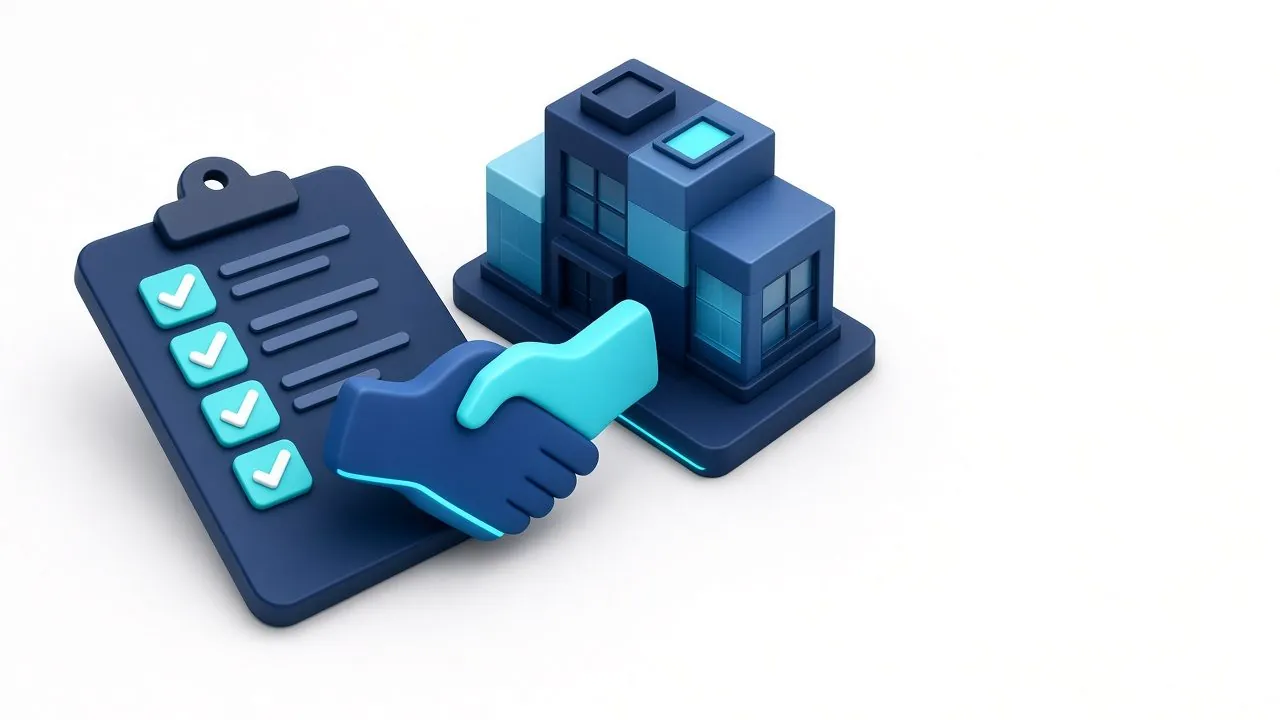
איור: רשימת בדיקה ולחיצת ידיים מול שרתים – בחירת חברת IT

עשר שאלות שכל בעל עסק צריך לשאול לפני שהוא חותם על הסכם מחשוב, ואיך נשמעת תשובה טובה מול תשובה שצריכה להדליק נורה אדומה.

רוב העסקים לא באמת בוחרים חברת מחשוב. הם מגיעים לאחת, בדרך כלל דרך המלצה של מישהו שסומכים עליו, וממשיכים איתה עד שקורה משהו רע מספיק כדי לחפש אחרת. זה עובד יפה עד היום שבו זה מפסיק לעבוד, ואז מגלים שאף אחד לא יודע איפה נמצאת הסיסמה לשרת.

גם מי שכן טורח להשוות בין ספקים נתקע באותה נקודה: אתם לא אנשי מחשבים, ואין לכם דרך לבדוק אם התשובות שקיבלתם נכונות. אז אל תבדקו את התשובות. בדקו את הדרך שבה עונים לכם. עשר השאלות שלמטה נבחרו בדיוק בשביל זה. אפשר לשאול את כולן בלי שום רקע טכני, ולכל אחת יש תשובה טובה שנשמעת אחרת לגמרי מתשובה מתחמקת.

אין כאן טריקים. ספק שמכיר את התחום יענה על העשר האלה בתשובות ברורות, ויוכל לגבות אותן בתיעוד ובדוגמאות. ספק שמתחמק או בורח לכלליות כבר אמר לכם משהו חשוב.

1. מי יטפל בי בפועל, אדם קבוע או מי שפנוי?

זו השאלה הראשונה כי היא משפיעה על כל השאר. איש קשר שמכיר את הרשת שלכם פותר תקלה בעשר דקות, כי הוא כבר יודע איפה השרת ומי המשתמש עם ההרשאות. מוקד שמתחלף בכל פנייה מתחיל כל פעם מאפס, ואתם אלה שמסבירים מחדש.

תשובה טובה שם של אדם, ותשובה ברורה מה קורה כשהוא בחופשה או במילואים. גיבוי אנושי זה לגיטימי ונכון. היעדר בעלות זה לא.

נורה אדומה "יש לנו צוות שמטפל בזה". בלי שם, זה כמעט תמיד אומר מוקד.

2. תוך כמה זמן אתם מגיבים, ואיפה זה כתוב?

כל חברה תגיד "מהר מאוד". השאלה היא אם זה מופיע בהסכם או רק בשיחת המכירה. שימו לב גם להבחנה שרוב האנשים מפספסים: מענה תוך רבע שעה נשמע מצוין, אבל אם הפתרון מגיע רק מחר בבוקר, העסק עמד יום שלם.

תשובה טובה זמני תגובה כתובים בהסכם, והפרדה ברורה בין תקלה שמשביתה עבודה לבין תקלה שיכולה להמתין.

נורה אדומה "אנחנו תמיד זמינים" בלי שום דבר כתוב. הבטחה בעל פה שווה בדיוק כמו שהיא נשמעת.

3. מה בדיוק כלול, ומה ייחשב "עבודה נוספת"?

כאן נולדות כמעט כל אי ההבנות בין עסק לספק מחשוב. התקנת עמדה לעובד חדש, הגירת מייל, מעבר משרד, ייעוץ לפני רכישת ציוד: כל אחד מאלה יכול להיות כלול בהסכם או מתומחר בנפרד, ושתי הגישות לגיטימיות לחלוטין. מה שלא לגיטימי זה לגלות את התשובה רק כשמגיעה החשבונית.

תשובה טובה רשימה כתובה של מה שכלול, ומשפט ברור על מה שמחויב בנפרד ולפי איזה עיקרון.

נורה אדומה "הכול כלול". אין דבר כזה, וזה בדרך כלל אומר שההגדרה תיקבע בדיעבד, בדיוק כשתצטרכו משהו גדול.

4. אתם מגיעים למשרד, או שהכול מרחוק?

רוב התקלות באמת נפתרות מרחוק, וזה לטובתכם, כי חיבור מרחוק מהיר בהרבה מנסיעה. אבל מתג שנשרף, נתב שצריך החלפה או עמדה חדשה שצריך להתקין דורשים ידיים בשטח. אם הספק יושב רחוק, או עובד מרחוק בלבד, יום עבודה אחד שאבד הופך בקלות לשניים.

תשובה טובה שניהם, עם אמירה כנה על זמן ההגעה לאזור שלכם ספציפית.

נורה אדומה התחמקות מהשאלה הפשוטה איפה הם יושבים פיזית.

5. מי אחראי על הגיבוי, ומתי בדקתם לאחרונה שהוא באמת משחזר?

זו השאלה שהכי מפרידה בין ספקים, והיא גם הכי קלה לשאול. יש גיבויים שרצים שנים ואף אחד מעולם לא ניסה לשחזר מהם קובץ אחד. מגלים את זה ביום הכי גרוע האפשרי, אחרי כופרה או קריסת דיסק, כשכבר אין ממה לחזור.

תשובה טובה מישהו מבצע בדיקות שחזור תקופתיות, ויודע להגיד לכם מתי הייתה האחרונה ומה נבדק בה.

נורה אדומה "יש גיבוי, הוא רץ כל לילה". זו תשובה על התוכנה, לא על השחזור. גיבוי שלא נבדק הוא הנחה, לא ביטחון.

6. אם ניפרד, אני מקבל את הסיסמאות והתיעוד שלי?

הדומיין, חשבון המייל, הרישיונות והסיסמאות הם רכוש של העסק שלכם, לא של הספק. יש ספקים שמחזיקים אותם קרוב לחזה כקלף מיקוח, וזה הופך החלפת ספק מהחלטה עסקית לשבועות של כאב ראש. שווה גם לבדוק על שם מי רשום הדומיין שלכם. עכשיו, לא בעוד שנתיים.

תשובה טובה כן ברור, ובלי היסוס. הרישום על שם העסק שלכם, הסיסמאות מועברות.

נורה אדומה "נסתדר בבוא היום", או גילוי שהדומיין רשום על שם הספק.

7. אפשר לדבר עם שניים או שלושה מהלקוחות שלכם?

לא המלצה כתובה באתר. שיחת טלפון. בקשו עסק בגודל דומה לשלכם, שנמצא אצלם לפחות שנה, ושאלו אותו שאלה אחת פשוטה: מה קרה בפעם האחרונה שמשהו באמת נפל.

תשובה טובה כן בשמחה, בלי לשאול למה, ועם שמות שמגיעים באותו יום.

נורה אדומה "נחזור אליכם עם שמות" שלא חוזר. ספק עם לקוחות מרוצים לא מתקשה במשימה הזו.

8. מה קורה כשעובד מצטרף או עוזב?

עובד חדש הוא אירוע IT שלם: פתיחת חשבון, הרשאות לתיקיות הנכונות, מחשב מוגדר ומוכן ביום הראשון. עובד שעוזב הוא אירוע חשוב אפילו יותר. עסקים מגלים חצי שנה אחרי שלעובד לשעבר עדיין יש גישה לתיבת המייל ולקבצים המשותפים.

תשובה טובה תהליך ידוע לשני הכיוונים, ובעיקר חסימת גישה ביום העזיבה עצמו והעברת התיבה למי שממשיך את התפקיד.

נורה אדומה "תשלחו לנו מייל ונטפל". בלי תהליך, זה נופל בדיוק בשבוע העמוס.

9. מי מדבר מול ספק האינטרנט, הטלפוניה ותוכנת הניהול?

חלק גדול מהזמן שנשרף על תקלות הוא לא תיקון בכלל, אלא המתנה בטלפון לספק שלישי. השאלה היחידה שמעניינת אתכם היא מי עומד בתור הזה: אתם, או מי שאתם משלמים לו.

תשובה טובה אנחנו, כולל התכתבות מול ספק התוכנה כשמתברר שהתקלה בצד שלו.

נורה אדומה "זה מול הספק שלכם". טכנית נכון, מעשית זה אומר שהבעיה חזרה אליכם.

10. מה קורה אם יש אירוע אבטחה?

אתם לא צריכים תוכנית התאוששות של ארבעים עמודים. אתם צריכים לדעת שלושה דברים: למי מתקשרים, מה עושים בדקות הראשונות, ומי מוביל את האירוע. הדקות הראשונות משפיעות ישירות על היקף הנזק.

תשובה טובה איש קשר בשם, סדר פעולות פשוט שאפשר להסביר בשתי דקות, וגיבוי מופרד מהרשת שכופרה לא יכולה להצפין.

נורה אדומה "יש לנו אנטי וירוס טוב". זו הגנה, לא תגובה לאירוע.

שלושה דברים שכדאי לשים לב אליהם בשיחה עצמה

מי שמדבר אליכם בראשי תיבות

ספק שמסביר למה אתם חייבים EDR ו-DLP בלי לתרגם את זה לעברית, ידבר ככה גם ביום שתהיה תקלה ותצטרכו להבין מה קורה. אם לא הבנתם את התשובה, הבעיה היא לא שלכם.

"נעביר אתכם לענן" כתשובה לכל דבר

ענן הוא כלי, לא מטרה. מי שמציע את אותו מהלך גדול לפני שראה מה יש לכם היום מוכר מוצר, לא פתרון. לפעמים התשובה הנכונה היא דווקא לסדר את מה שקיים.

מי שלא מוכן לדבר עם הספק הקודם

מעבר מסודר כולל תיאום עם מי שהיה לפניו. ספק שאומר "לא צריך אותם, נתחיל מאפס" יגרום לכם לאבד בדרך הגדרות, רישיונות ודברים שאף אחד לא זכר לתעד.

ואולי אתם בכלל לא צריכים חברת מחשוב?

שאלה שספקי IT לא אוהבים לענות עליה, אז נענה אנחנו. עסק של שניים או שלושה אנשים, שעובד על מחשבים ניידים, עם מייל בענן ובלי שרת, בדרך כלל לא צריך הסכם אחזקה חודשי. מספיק שמישהו יסדר את הבסיס פעם אחת כמו שצריך, ויהיה זמין לפי קריאה.

הסכם חודשי מתחיל להשתלם בערך מחמש עמדות ומעלה, או ברגע שיש בעסק משהו שאסור לו ליפול: שרת, קופה, מערכת ניהול או תוכנה שכל הצוות תלוי בה. אם תדברו איתנו ונראה שאתם עדיין לא שם, זה בדיוק מה שנגיד לכם. עדיף לקוח שיחזור אלינו בעוד שנה מלקוח שמשלם על משהו שהוא לא צריך.

מה עושים עכשיו

אם אתם בתהליך בחירה, קחו את עשר השאלות האלה לכל ספק שאתם פוגשים, כולל אלינו. אם אתם כבר עם ספק ולא בטוחים שאתם מקבלים את מה שמגיע לכם, אפשר לעבור על הרשימה מול ההסכם הקיים ולראות על כמה שאלות יש לכם תשובה ברורה.

אנחנו נשמח לעבור אתכם על מצב המחשוב בעסק ולהגיד בכנות מה תקין, מה מסוכן ומה שווה לשפר, בלי עלות ובלי התחייבות. אפשר גם פשוט לקרוא איך נראה אצלנו הליווי השוטף.

שאלות נפוצות

כמה הצעות כדאי להשוות?

שתיים או שלוש מספיקות. יותר מזה בדרך כלל לא משפר את ההחלטה אלא רק מעכב אותה, כי ההצעות מתחילות להיראות דומות. עדיף להשקיע את הזמן בשיחה מעמיקה עם שניים מהם, ובשיחת המלצה עם לקוח קיים של כל אחד.

אני כבר עם ספק ולא מרוצה. מסובך להחליף?

פחות ממה שנדמה, בתנאי שהדומיין והחשבונות רשומים על שם העסק שלכם. מעבר מסודר מתחיל במיפוי מה קיים, ממשיך בקבלת הגישות ורק אחר כך בהחלפה בפועל, בהדרגה ובלי להשבית יום עבודה. החלק שבאמת עלול לעכב הוא ספק שמסרב להעביר סיסמאות, ולכן שאלה מספר שש חשובה כל כך.

מה ההבדל בין הסכם חודשי לתשלום לפי קריאה?

בתשלום לפי קריאה אתם משלמים רק כשמשהו נשבר, אבל התור והתמחור משתנים, ואף אחד לא עושה תחזוקה מונעת. בהסכם חודשי התקציב ידוע מראש, יש עדיפות בתור, ומישהו מנטר את המערכות כדי שתקלות ייתפסו לפני שהן עוצרות אתכם. הרחבנו על ההבדל בעמוד אחזקת מחשבים לעסקים.

שאלתי הכול והתשובות נשמעו טוב. איך אני יודע שזה אמיתי?

שיחת המלצה עם לקוח קיים. זו הבדיקה היחידה שקשה לזייף. שאלו אותו מה קרה בפעם האחרונה שמשהו נפל, כמה זמן זה לקח, ואם הוא הרגיש שמישהו לוקח אחריות או שהוא נשאר לבד מול הבעיה.

אנחנו עסק קטן מאוד. ספק רציני בכלל ירצה אותנו?

ספק שמתאים לעסקים קטנים כן, וזו בדיוק ההתמחות. שווה לוודא שאתם לא הלקוח הכי קטן ברשימה של מי שמתמחה בחברות גדולות, כי במקרה כזה תמיד תהיו בסוף התור. ש.מ מחשבים מלווה עסקים קטנים ובינוניים מאז 2003, וזה הקהל שאנחנו בנויים סביבו.
רוצים שנבדוק את זה אצלכם? שיחת ייעוץ קצרה, ללא עלות וללא התחייבות. השאירו פרטים או חייגו 03-644-6300.

שירותים שקשורים למאמר

מאמרים נוספים שכדאי לקרוא

ייעוץ ראשוני ללא עלות

רוצים לישון בשקט?
בואו נדבר.

ספרו לנו בקצרה על העסק, ונחזור אליכם לשיחת ייעוץ – בלי התחייבות ובלי ז'רגון.

השאירו פרטים לייעוץ חינם

נחזור אליכם לשיחת ייעוץ קצרה, ללא עלות וללא התחייבות. שדות עם הם חובה.

נא למלא שם
נא למלא מספר טלפון תקין

בשליחת הטופס אני מסכים/ה למדיניות הפרטיות. הפרטים לא יועברו לצד שלישי.

צ'קליסט IT לפתיחת משרד חדש או מעבר משרד: מה מתכננים, ומתי

רשתות

צ'קליסט IT לפתיחת משרד חדש או מעבר משרד: מה מתכננים, ומתי

צוות ש.מ מחשבים מדריך לבעלי עסקים ומנהלי משרד
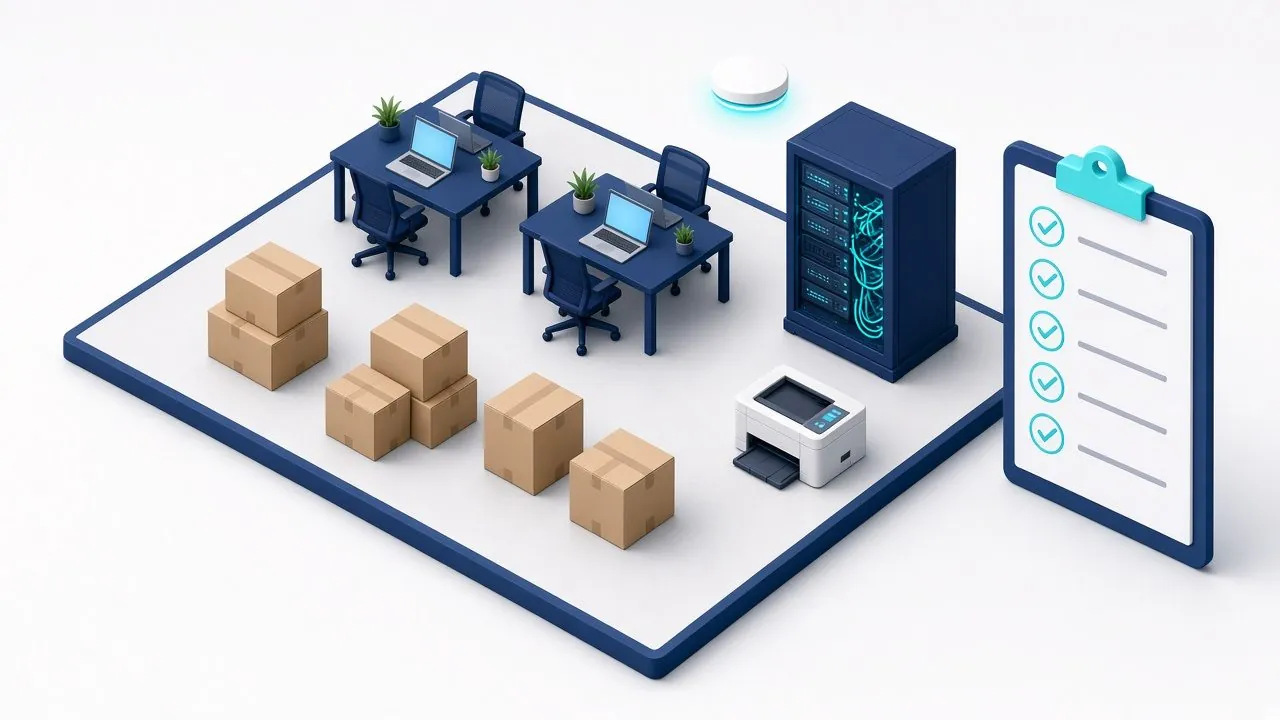
איור: משרד חדש עם ארגזים, עמדות עבודה, ארון תקשורת, מדפסת וצ'קליסט – מעבר משרד
בקצרה
  • הטעות הנפוצה במעבר משרד היא לחשוב על המחשוב בשבוע האחרון. תשתית אינטרנט, כבילה וארון תקשורת דורשים תכנון מוקדם.
  • חלקו את העבודה לארבעה שלבים: תכנון (מספר שבועות לפני), הכנה, יום המעבר, ושבוע אחרי.
  • הדברים שהכי קל לשכוח: קו אינטרנט שני, נקודות חשמל ורשת ליד כל עמדה, מיקום ואוורור לארון התקשורת, וגיבוי מלא לפני שמנתקים משהו.
  • משרד חדש הוא הזדמנות לסדר דברים מהיסוד: רשת מופרדת, Wi-Fi מאובטח, הרשאות נקיות ותיעוד.

פתיחת משרד חדש, או מעבר למשרד גדול יותר, היא בדרך כלל סימן טוב: העסק גדל. אבל בין הקבלן, האדריכל, החשמלאי וחברת ההובלה, המחשוב נדחק לסוף הרשימה. ואז, ביום הראשון במשרד החדש, אין אינטרנט, המדפסת לא מתחברת, ושני עובדים יושבים בלי שקע רשת.

הצ'קליסט הזה עוזר לתכנן את המחשוב בזמן, ולתאם בין כל הגורמים. הוא מתאים גם לעסק שפותח סניף נוסף.

שלב 1: תכנון (כמה שבועות לפני המעבר, ככל שמוקדם יותר)

אינטרנט

  • מזמינים קו אינטרנט מוקדם. התקנת תשתית בבניין חדש או במשרד שלא היה מחובר יכולה לקחת זמן. בודקים מול הספקים אילו תשתיות קיימות בבניין.
  • קו שני לגיבוי. אם העסק לא יכול לעבוד בלי אינטרנט, מתכננים קו נוסף מספק אחר או פתרון סלולרי כגיבוי, וציוד שיודע לעבור ביניהם.
  • כתובת IP קבועה. אם יש מערכות שצריכות אותה, כמו גישה מרחוק או מצלמות, מזמינים מראש.

כבילה וחשמל

  • מפת עמדות. יחד עם האדריכל או המעצב: איפה כל עמדה, מדפסת, נקודת גישה, מסך בחדר ישיבות ומצלמה.
  • נקודות רשת. לפחות נקודה אחת או שתיים לכל עמדה, ונקודות לנקודות גישה בתקרה. הרבה יותר זול להוסיף נקודות לפני הגבס מאשר אחרי.
  • חשמל. שקעים מספיקים לכל עמדה, וחשמל ייעודי לארון התקשורת.
  • בדיקה ותיוג. כל נקודה מתויגת ונבדקת אחרי ההתקנה, ומקבלים מפה מסודרת.

ארון תקשורת

  • מיקום: חדר או ארון מאוורר, נגיש, שאפשר לנעול, ולא מתחת לצנרת מים.
  • אל-פסק (UPS): לשרת ולציוד התקשורת.
  • מקום לגדילה: ארון שיש בו מקום לציוד נוסף בעתיד.

Wi-Fi

  • נקודות גישה מנוהלות לפי גודל המשרד וחומרי הבנייה, ולא נתב אחד באמצע. מתכננים מיקום יחד עם הכבילה.
  • רשתות נפרדות לעובדים, לאורחים ולהתקנים חכמים. פירטנו במדריך לאבטחת Wi-Fi במשרד.

ציוד

  • מיפוי ציוד קיים: מה עובר, מה מוחלף, ומה ישן מדי. משרד חדש הוא זמן טוב להחליף מחשבים שלא יכולים לעבור ל-Windows 11.
  • הזמנת ציוד חדש בזמן: מחשבים, מסכים, עמדות עגינה, מדפסות, ציוד לחדר ישיבות.
  • טלפוניה: מעבר מספרים, מרכזייה בענן או מקומית, ותיאום מול הספק.

שלב 2: הכנה (שבועיים לפני)

  • גיבוי מלא של השרת, התחנות ו-Microsoft 365, ובדיקת שחזור. אם משהו נופל בהובלה, זה מה שיציל את המצב.
  • תיעוד של ההגדרות הקיימות: רשת, מדפסות, תיקיות משותפות, הרשאות ומערכות.
  • תיאום מול ספקי תוכנה שמותקנים אצלכם, אם המעבר משנה כתובות או רישוי.
  • הגדרת הרשת החדשה מראש: חומת אש, מתגים ונקודות גישה מוגדרים ונבדקים לפני שהעובדים מגיעים, אם אפשר.
  • תוכנית יום המעבר: מי מנתק, מי אורז את הציוד, מי מחבר, ומה הסדר.
  • עדכון לעובדים: מה הם צריכים לעשות, למשל לשמור קבצים בתיקייה המשותפת ולא על שולחן העבודה, ומה לא לנתק לבד.

שלב 3: יום המעבר

  • מנתקים ואורזים מסודר. כל מחשב עם הכבלים שלו, מתויג לפי עמדה.
  • שרת וציוד תקשורת מועברים בזהירות, ולא בתחתית ערימת הארגזים.
  • מחברים לפי הסדר: אינטרנט וחומת אש, מתגים ונקודות גישה, שרת, ואז עמדות ומדפסות.
  • בודקים כל עמדה: אינטרנט, מייל, תיקיות משותפות, מדפסת, טלפון ותוכנות עבודה.
  • רשימת תקלות פתוחות שמטופלת לפי סדר עדיפויות.

שלב 4: שבוע אחרי

  • סבב עם העובדים: מה לא עובד, מה איטי, איפה ה-Wi-Fi חלש.
  • בדיקת גיבוי במיקום החדש: שהכול רץ ושהשחזור עובד.
  • עדכון התיעוד: מפת רשת, ציוד, סיסמאות בכספת סיסמאות מסודרת, ואנשי קשר אצל ספקים.
  • ציוד ישן: מחשבים ושרתים שלא עברו מוחקים בצורה מאובטחת לפני מכירה, תרומה או מיחזור.
  • כתובת חדשה: מעדכנים אותה אצל ספקים, בחתימות המייל ובמערכות.

הטעויות היקרות ביותר

  • להזמין אינטרנט מאוחר מדי: משרד בלי אינטרנט הוא משרד שלא עובד.
  • לחסוך בנקודות רשת: תוספת אחרי שהקירות סגורים יקרה ומכוערת.
  • להעביר בלי גיבוי: שרת שנפל במדרגות הוא תרחיש אמיתי.
  • להשאיר את המחשוב לספק האינטרנט: הוא אחראי על הקו, לא על הרשת שלכם.
  • לא לתאם בין הגורמים: חשמלאי, כבלאי, ספק אינטרנט וספק IT צריכים לדבר זה עם זה.

משרד חדש, הזדמנות לסדר מהיסוד

מעבר משרד הוא אחד הרגעים הנדירים שבהם אפשר לתקן דברים שהצטברו לאורך שנים, בלי "לשבור" משהו שעובד. כמה דברים שכדאי לנצל את ההזדמנות כדי לסדר:

  • הרשאות: תיקיות משותפות שכולם רואים, ועובדים שעזבו ועדיין יש להם חשבון. מנקים לפני המעבר, לא אחריו. צ'קליסט קליטה ועזיבה יעזור.
  • אימות דו-שלבי: אם עוד לא מופעל לכל המשתמשים, זה הזמן. ראו: איזו שיטה לבחור.
  • סטנדרט לעמדות: אותה תצורה לכל מחשב חדש, כך שהקמת עמדה לוקחת פחות זמן, וגם קליטת עובד חדש נעשית פשוטה יותר. יש לנו גם צ'קליסט IT לעובד נכנס ויוצא שאפשר לבקש.
  • תיעוד: משרד חדש מתחיל עם מפת רשת מעודכנת, רשימת ציוד ורשימת ספקים. שווה לשמור על זה מעודכן.
  • תקציב: מה שלא מוחלף עכשיו, מתוכנן להחלפה. ראו את תכנון תקציב IT שנתי.

רוצים את הצ'קליסט הזה כמסמך לעבודה עם הצוות? אפשר להדפיס את העמוד, או לפנות אלינו ונעבור עליו יחד מול התוכנית של המשרד החדש.

שאלות נפוצות

כמה זמן מראש צריך להתחיל לתכנן את המחשוב?

ככל שמוקדם יותר. אינטרנט וכבילה הם החלקים שדורשים הכי הרבה זמן, ולכן כדאי להתחיל בהם ברגע שיש תוכנית אדריכלית.

כמה נקודות רשת צריך לכל עמדה?

בדרך כלל לפחות אחת, ולעיתים קרובות שתיים, כדי שיהיה מקום לטלפון, לתחנת עגינה או לצורך עתידי. בנוסף צריך נקודות לנקודות הגישה, למדפסות ולחדרי ישיבות.

אפשר לעבור משרד בלי להשבית את העסק?

ברוב המקרים אפשר לצמצם מאוד את ההשבתה: מכינים את הרשת מראש, מעבירים בסוף שבוע או בערב, ובודקים כל עמדה לפני תחילת יום העבודה.

כדאי לעבור לענן לפני המעבר?

לפעמים כן. אם השרת ישן, מעבר משרד הוא זמן טוב לבדוק אם חלק מהמערכות יכולות לעבור לענן. זו החלטה שתלויה בתוכנות ובאופן העבודה.

מה עושים עם הציוד הישן?

מוחקים את המידע בצורה מאובטחת, ורק אז מוכרים, תורמים או ממחזרים. דיסק שלא נמחק כראוי יכול להכיל מידע של העסק ושל הלקוחות.

מי מתאם בין כל הספקים?

עדיף שיהיה גורם אחד. ספק ה-IT יכול לתאם מול ספק האינטרנט, הכבלאי וספקי התוכנה, כך שאתם לא צריכים להיות באמצע.

איך ש.מ מחשבים יכולה לעזור

אנחנו מלווים עסקים בפתיחת משרד חדש ובמעבר משרד: תכנון רשת וכבילה, הזמנת אינטרנט וגיבוי, ארון תקשורת, Wi-Fi מנוהל, העברת שרתים ותחנות, גיבוי ובדיקות. פרטים בעמוד שרתים, רשתות וציוד ובעמוד אחזקת מחשבים לעסקים. מתכננים מעבר? השאירו פרטים, ונתחיל בזמן.

רוצים שנבדוק את זה אצלכם? שיחת ייעוץ קצרה, ללא עלות וללא התחייבות. השאירו פרטים או חייגו 03-644-6300.
צ'קליסט עובד נכנס ויוצא להורדה: מה מכינים לפני שעובד מתחיל, ומה סוגרים ביום שהוא עוזב, בקובץ אחד להדפסה. לקבלת הצ'קליסט

שירותים שקשורים למאמר

מאמרים נוספים שכדאי לקרוא

ייעוץ ראשוני ללא עלות

רוצים לישון בשקט?
בואו נדבר.

ספרו לנו בקצרה על העסק, ונחזור אליכם לשיחת ייעוץ – בלי התחייבות ובלי ז'רגון.

השאירו פרטים לייעוץ חינם

נחזור אליכם לשיחת ייעוץ קצרה, ללא עלות וללא התחייבות. שדות עם הם חובה.

נא למלא שם
נא למלא מספר טלפון תקין

בשליחת הטופס אני מסכים/ה למדיניות הפרטיות. הפרטים לא יועברו לצד שלישי.

אבטחת Wi-Fi במשרד: 10 הגדרות שמפרידות בין רשת נוחה לרשת בטוחה

רשתות

אבטחת Wi-Fi במשרד: 10 הגדרות שמפרידות בין רשת נוחה לרשת בטוחה

צוות ש.מ מחשבים מדריך לבעלי עסקים ומנהלי משרד
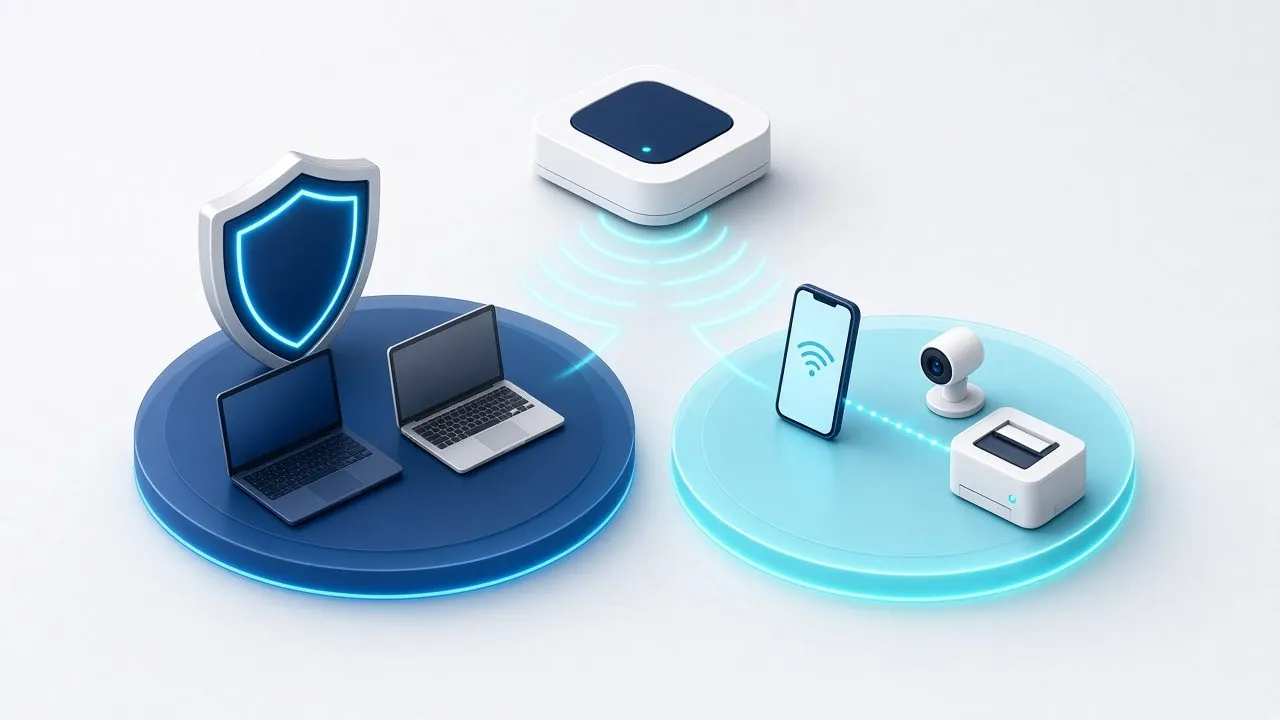
איור: נקודת גישה אלחוטית שמפרידה בין רשת מחשבים מוגנת לרשת אורחים והתקנים חכמים – אבטחת Wi-Fi במשרד
בקצרה
  • רשת ה-Wi-Fi היא דלת לכל מה שיש במשרד: מחשבים, שרת, מדפסות ומצלמות. סיסמה אחת שכולם מכירים כבר שנים היא לא אבטחה.
  • ההגדרות החשובות: הצפנה עדכנית (WPA3 או לפחות WPA2), רשת אורחים מבודדת, הפרדה של מצלמות והתקנים חכמים, וכיבוי WPS.
  • CISA, סוכנות הסייבר האמריקאית, ממליצה לכבות את WPS, כי מנגנון ה-PIN שלו פגיע לניחוש.
  • ציוד ישן שלא מקבל עדכונים הוא סיכון בפני עצמו. בודקים גם את הנתב ואת נקודות הגישה, לא רק את המחשבים.

כמעט כל משרד מתחיל את ה-Wi-Fi באותה דרך: טכנאי של ספק האינטרנט מתקין נתב, מדביק עליו מדבקה עם הסיסמה, וזהו. אחרי כמה שנים, הסיסמה ידועה לכל עובד שעבד אי פעם במשרד, לשליחים, ללקוחות ולשכנים. המדפסת, המצלמות, הטלוויזיה בחדר הישיבות והמחשבים של העובדים נמצאים כולם על אותה רשת.

המדריך הזה מתמקד באבטחה של הרשת האלחוטית. הוא לא עוסק ביציבות ובתשתית. על ציוד, חומת אש, כבילה, תיעוד וגיבוי לאינטרנט כתבנו ב6 בדיקות לרשת המשרד.

למה ה-Wi-Fi של המשרד מעניין תוקפים

רשת משרדית שטוחה, שבה כל ההתקנים רואים זה את זה, מאפשרת למי שנכנס אליה לנוע בקלות. מי שהתחבר לרשת יכול לחפש מחשבים לא מעודכנים, תיקיות משותפות פתוחות או מצלמה עם סיסמת ברירת מחדל. ואם יש כופרה על מחשב אחד, רשת שטוחה עוזרת לה להתפשט.

הסיכון לא תמיד מגיע מהאקר שיושב ברכב מחוץ לבניין. לרוב הוא מגיע מהתקן לא מעודכן שמחובר לרשת, מטלפון של אורח, או מעובד לשעבר שעדיין זוכר את הסיסמה.

10 ההגדרות

1. הצפנה עדכנית: WPA3, או לפחות WPA2

WPA3 הוא תקן האבטחה העדכני של Wi-Fi. בגרסה למשרדים קטנים (WPA3-Personal) הוא משתמש במנגנון שמקשה מאוד על ניחוש הסיסמה מחוץ לרשת, גם כשהסיסמה לא מושלמת. אם הציוד או חלק מהמחשבים לא תומכים ב-WPA3, משתמשים ב-WPA2 עם AES. הצפנות ישנות כמו WEP ו-WPA הראשון לא מתאימות לשימוש עסקי.

שימו לב: מצב מעבר (WPA2/WPA3 משולב) נוח, אבל חלש יותר מ-WPA3 בלבד. ברשתות רגישות כדאי לבדוק עם מי שמנהל את הרשת אם אפשר להפריד.

2. סיסמה חזקה, ושמתחלפת

סיסמה ארוכה, לא שם העסק ולא מספר הטלפון. מחליפים אותה כשעובד עם גישה עוזב, ובכל מקרה מדי פעם. בארגונים שהציוד שלהם מאפשר, אפשר לעבור לחיבור עם משתמש אישי לכל עובד (WPA2/WPA3-Enterprise), ואז אין סיסמה משותפת בכלל.

3. רשת אורחים מבודדת

אורחים, לקוחות ושליחים מתחברים לרשת נפרדת, עם סיסמה נפרדת, שמאפשרת גישה לאינטרנט בלבד. מכשירים ברשת האורחים לא רואים את מחשבי המשרד ולא אחד את השני.

4. הפרדה של מצלמות והתקנים חכמים

מצלמות, מערכות אזעקה, טלוויזיות, מזגנים חכמים ולפעמים גם מדפסות הם התקנים שמתעדכנים לעיתים רחוקות. מעבירים אותם לרשת נפרדת (VLAN) שמאפשרת רק את מה שהם צריכים.

5. כיבוי WPS

WPS הוא מנגנון שנועד לחבר מכשירים בלחיצת כפתור או עם PIN. CISA פרסמה כבר ב-2012 שמנגנון ה-PIN שלו פגיע לניחוש, וממליצה לכבות אותו. בחלק מהנתבים כדאי לוודא שהוא באמת כבוי ולא רק מוסתר בממשק.

6. סיסמת ניהול ייחודית לציוד

לנתב ולנקודות הגישה יש ממשק ניהול. משנים את סיסמת ברירת המחדל, מגבילים את הגישה לממשק מתוך הרשת הפנימית בלבד, ומכבים ניהול מרחוק מהאינטרנט אם אין בו צורך.

7. עדכוני קושחה

נתבים ונקודות גישה מקבלים עדכוני אבטחה כמו מחשבים. בודקים שהציוד עדיין נתמך על ידי היצרן ושמתקינים עדכונים. ציוד שהיצרן הפסיק לעדכן מחליפים.

8. נקודות גישה מנוהלות במקום מגדילי טווח

כשה-Wi-Fi לא מגיע לחדר האחורי, הפתרון המהיר הוא מגדיל טווח זול. הפתרון הנכון למשרד הוא נקודות גישה מנוהלות, שמוגדרות במקום אחד, עם אותה מדיניות אבטחה בכל המשרד.

9. רשימת התקנים מחוברים

פעם בתקופה בודקים מה מחובר לרשת. התקן שאף אחד לא מזהה הוא סיבה לבדיקה.

10. עבודה מחוץ למשרד

גם הרשת המאובטחת ביותר במשרד לא עוזרת כשעובד מתחבר מבית קפה. לעבודה מרחוק יש כללים משלה. ראו: עבודה מהבית בצורה מאובטחת.

איך בודקים את המצב אצלכם בעשר דקות

  1. נכנסים להגדרות הרשת במחשב ובודקים איזה סוג אבטחה מוצג (WPA2, WPA3 או משהו ישן יותר).
  2. שואלים: מתי הוחלפה סיסמת ה-Wi-Fi בפעם האחרונה? ומי יודע אותה?
  3. בודקים אם יש רשת אורחים, ואם מחשב שמחובר אליה רואה את המדפסת או את התיקיות המשותפות.
  4. מוודאים שהמצלמות לא על אותה רשת עם המחשבים.
  5. בודקים את גיל הנתב ואם הוא עדיין מקבל עדכונים.

אם התשובה לאחת השאלות היא "לא יודעים", זה המקום להתחיל.

ארבעה תרחישים מהשטח, ומה היה עוצר אותם

  • עובד שעזב ועדיין מתחבר: עובד לשעבר עובר ליד המשרד, והטלפון שלו מתחבר אוטומטית לרשת. החלפת סיסמה בכל עזיבה, או חיבור עם משתמש אישי, פותרים את זה. כדאי להוסיף את זה לנוהל עזיבת עובד.
  • מצלמה עם סיסמת ברירת מחדל: מצלמת אבטחה שהותקנה לפני שנים, עם סיסמת היצרן, על אותה רשת עם המחשבים. רשת נפרדת להתקנים וסיסמה ייחודית מצמצמות את הסיכון.
  • לקוח שמחבר מחשב נייד נגוע: לקוח מקבל את סיסמת ה-Wi-Fi הראשית ומחבר מחשב עם נוזקה. רשת אורחים מבודדת משאירה אותו מחוץ לרשת של המשרד.
  • נתב שלא עודכן שנים: חולשה ידועה בנתב ישן מאפשרת גישה לממשק הניהול. עדכוני קושחה והחלפת ציוד שלא נתמך מונעים את זה.

מדיניות Wi-Fi קצרה לעובדים

שלושה כללים שכל עובד צריך להכיר: לא מוסרים את סיסמת הרשת הראשית לאורחים, יש להם רשת משלהם. לא מחברים לרשת המשרד התקנים פרטיים, כמו רמקולים או מצלמות, בלי לשאול. ומדווחים על כל דבר חשוד, כמו רשת עם שם דומה לשל המשרד.

שאלות נפוצות

מה ההבדל בין WPA2 ל-WPA3?

WPA3 הוא התקן החדש, והוא מקשה מאוד על ניחוש הסיסמה מחוץ לרשת. WPA2 עם AES עדיין מקובל כשאין תמיכה ב-WPA3. הצפנות ישנות יותר לא מתאימות לעסק.

רשת אורחים באמת נחוצה במשרד קטן?

כן. היא זולה להגדרה ומונעת ממכשירים שאתם לא שולטים בהם להיות על אותה רשת עם המחשבים, השרת והמדפסות.

כמה פעמים צריך להחליף את סיסמת ה-Wi-Fi?

בכל פעם שמישהו עם גישה עוזב, ובכל מקרה מדי פעם. ברשת אורחים, אפשר להחליף לעיתים קרובות יותר.

המצלמות שלנו מחוברות לאותה רשת של המחשבים. זה בעיה?

זה סיכון. מצלמות ומכשירים חכמים מתעדכנים לעיתים רחוקות, ולכן כדאי להעביר אותם לרשת נפרדת.

הנתב של ספק האינטרנט מספיק?

לבית, לרוב כן. במשרד, כשיש הרבה התקנים, צורך ברשת אורחים, בהפרדה ובניהול, כדאי לשקול חומת אש ונקודות גישה מנוהלות.

צריך להסתיר את שם הרשת?

הסתרת שם הרשת לא מוסיפה אבטחה ממשית, ולפעמים יוצרת בעיות חיבור. עדיף להשקיע בהצפנה, בסיסמה ובהפרדה.

איך ש.מ מחשבים יכולה לעזור

אנחנו מתכננים ומגדירים רשתות למשרדים: חומות אש, נקודות גישה מנוהלות, רשת אורחים, הפרדה להתקנים חכמים ועדכונים שוטפים. פרטים בעמוד שרתים, רשתות וציוד ובעמוד אבטחת מידע לעסקים. עוברים משרד? יש לנו גם צ'קליסט IT לפתיחת משרד חדש.

רוצים שנבדוק את זה אצלכם? שיחת ייעוץ קצרה, ללא עלות וללא התחייבות. השאירו פרטים או חייגו 03-644-6300.

שירותים שקשורים למאמר

מאמרים נוספים שכדאי לקרוא

ייעוץ ראשוני ללא עלות

רוצים לישון בשקט?
בואו נדבר.

ספרו לנו בקצרה על העסק, ונחזור אליכם לשיחת ייעוץ – בלי התחייבות ובלי ז'רגון.

השאירו פרטים לייעוץ חינם

נחזור אליכם לשיחת ייעוץ קצרה, ללא עלות וללא התחייבות. שדות עם הם חובה.

נא למלא שם
נא למלא מספר טלפון תקין

בשליחת הטופס אני מסכים/ה למדיניות הפרטיות. הפרטים לא יועברו לצד שלישי.

SMS, אפליקציה או מפתח אבטחה? השוואת שיטות אימות דו-שלבי לעסק

אבטחת מידע

SMS, אפליקציה או מפתח אבטחה? השוואת שיטות אימות דו-שלבי לעסק

צוות ש.מ מחשבים מדריך לבעלי עסקים ומנהלי משרד
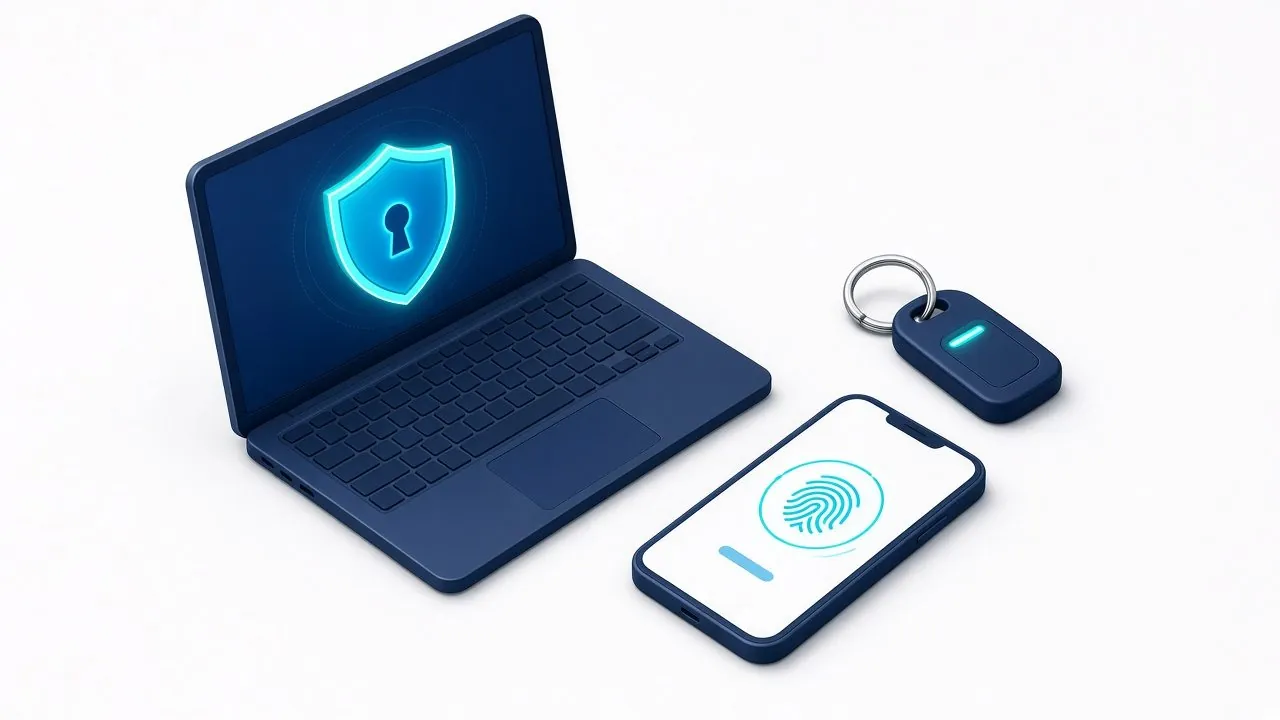
איור: מחשב נייד עם מגן, מפתח אבטחה פיזי וטלפון עם טביעת אצבע – שיטות אימות דו-שלבי
בקצרה
  • אימות דו-שלבי (MFA) הוא אחד הצעדים האפקטיביים ביותר להגנה על חשבונות, אבל לא כל השיטות חזקות באותה מידה.
  • לפי הנחיות CISA, סוכנות הסייבר האמריקאית, SMS ושיחה קולית הן השיטות החלשות. אפליקציה עם התאמת מספרים טובה יותר, ומפתחות אבטחה ו-Passkeys עמידים לפישינג.
  • התקפת "הפצצת התראות" (MFA fatigue) מנצלת עובדים שמאשרים התראה רק כדי שתפסיק. התאמת מספרים נועדה לחסום אותה.
  • ההמלצה לעסק קטן: אפליקציה עם התאמת מספרים לכולם, ושיטה עמידה לפישינג למנהלים ולחשבונות רגישים. את ההטמעה עצמה מסביר מדריך ההטמעה לעובדים.

אם כבר הפעלתם אימות דו-שלבי בעסק, עשיתם את הצעד החשוב ביותר. אם עוד לא, התחילו מהמדריך להטמעת אימות דו-שלבי לעובדים, שמסביר איך מפעילים אותו בלי להשבית את המשרד.

המאמר הזה לא עוסק ב"איך מפעילים", אלא בשאלה איזו שיטה לבחור: מה ההבדל בין השיטות, מה חזק יותר, ואיזו שיטה מתאימה לאיזה חשבון. זה חשוב, כי תוקפים כבר למדו לעקוף את השיטות החלשות.

למה בכלל משנה איזו שיטה

אימות דו-שלבי מוסיף שכבה מעבר לסיסמה: משהו שיש לכם (טלפון, מפתח) או משהו שאתם (טביעת אצבע). רוב ההתקפות על חשבונות מתחילות בסיסמה שנגנבה, ולכן גם שיטה בסיסית חוסמת הרבה.

אבל תוקפים מתאימים את עצמם. שלוש טכניקות נפוצות:

  • דף כניסה מזויף בזמן אמת: העובד מקליד סיסמה וקוד בדף שנראה בדיוק כמו של Microsoft, והתוקף מעביר אותם מיד לאתר האמיתי. קוד חד-פעמי לא עוצר את זה.
  • הפצצת התראות: התוקף, שכבר יודע את הסיסמה, מנסה להתחבר שוב ושוב. העובד מקבל עשרות בקשות אישור, ובסוף מאשר אחת רק כדי שזה ייגמר.
  • השתלטות על מספר טלפון: התוקף משכנע את חברת הסלולר להעביר את המספר לכרטיס SIM שלו, ומקבל את קודי ה-SMS.

השיטות, מהחלשה לחזקה

SMS ושיחה קולית

קוד נשלח בהודעה או מוקרא בשיחה. זה עדיף על סיסמה בלבד, אבל לפי CISA זו השיטה החלשה ביותר: היא חשופה לדפי פישינג, להשתלטות על מספר ולהפניית הודעות. מתאימה רק כגיבוי, או כשאין אפשרות אחרת.

קוד מאפליקציה (TOTP)

אפליקציית אימות מייצרת קוד שמתחלף כל כמה שניות. טובה מ-SMS, כי היא לא תלויה ברשת הסלולר. אבל עובד שמקליד את הקוד בדף מזויף עדיין מוסר אותו לתוקף.

התראת אישור באפליקציה

העובד מקבל התראה ולוחץ "אישור". נוח מאוד, ובדיוק לכן חשוף להפצצת התראות.

התראה עם התאמת מספרים

במסך הכניסה מופיע מספר, והעובד צריך להקליד אותו באפליקציה. מי שלא מנסה להתחבר כרגע לא יודע איזה מספר להקליד, ולכן הפצצת התראות כמעט לא עובדת. ב-Microsoft Authenticator, התאמת מספרים מופעלת לכל המשתמשים מאז 2023. CISA ממליצה עליה כשלב ביניים, אבל מציינת שהיא עדיין לא עמידה לפישינג.

מפתחות אבטחה ו-Passkeys (FIDO2)

אלה השיטות ש-CISA מגדירה כעמידות לפישינג. המפתח או ה-Passkey מזהים את כתובת האתר האמיתית, ופשוט לא יעבדו מול דף מזויף. אין קוד להקליד ואין מה למסור. Passkey יכול להיות שמור בטלפון או במחשב, ומפתח אבטחה הוא התקן פיזי קטן שמחברים או מקרבים.

Windows Hello for Business

כניסה למחשב Windows עם טביעת אצבע, זיהוי פנים או PIN שקשור למכשיר. במחשבים מנוהלים, זו דרך נוחה לקבל אימות חזק בלי התקן נוסף.

מה Microsoft כבר מחייבת

Microsoft מחייבת בהדרגה אימות דו-שלבי לכניסה לפורטלי הניהול שלה. החל מ-2024 האכיפה חלה על פורטל Azure, מרכז הניהול של Microsoft Entra ומרכז הניהול של Intune, ומפברואר 2025 גם על מרכז הניהול של Microsoft 365. כלומר, מי שמנהל את Microsoft 365 של העסק כבר צריך אימות דו-שלבי. זו הזדמנות טובה לבדוק שגם כל שאר המשתמשים מוגנים.

איזו שיטה לאיזה חשבון

הטבלה היא נקודת התחלה. ההחלטה תלויה גם ברישוי, במחשבים ובמערכות שהעסק משתמש בהן.

איך יודעים איזו שיטה מופעלת אצלכם היום

לפני שמחליטים על שינוי, כדאי לדעת מה המצב:

  1. אילו שיטות מותרות במדיניות? ב-Microsoft 365 זה מוגדר במדיניות שיטות האימות ב-Microsoft Entra.
  2. מה העובדים רשמו בפועל? במרכז הניהול יש דוחות שמראים לכל משתמש אילו שיטות רשומות. כך רואים מי עדיין על SMS בלבד.
  3. מי בלי אימות דו-שלבי בכלל? לרוב אלה חשבונות משותפים, ספקים או עובד ותיק שביקש לדחות.
  4. האם יש פרוטוקולים ישנים פתוחים? פרוטוקולי מייל ישנים שלא תומכים באימות מודרני יכולים לעקוף את האימות הדו-שלבי.

איך עוברים לשיטה חזקה יותר

המעבר עצמו הוא פרויקט הטמעה: הודעה לצוות, הפעלה בקבוצות, עזרה ביום ההפעלה ונוהל לעובד שמחליף טלפון. את כל זה מסביר המדריך להטמעת אימות דו-שלבי לעובדים. שני כללים ששייכים דווקא לבחירת השיטה:

  • לכל עובד לפחות שתי שיטות רשומות, כדי שאיבוד טלפון לא יוביל ל"ביטול זמני" של האימות.
  • כלל אחד לכל הצוות: בקשת אישור שלא ביקשתם? לא מאשרים, ומדווחים מיד. זה סימן שמישהו כבר יודע את הסיסמה. בשילוב מנהל סיסמאות, החשבונות מוגנים טוב בהרבה.

חמש טעויות שאנחנו רואים בשטח

  • "הפעלנו MFA" רק לחלק מהמשתמשים: לרוב חסרים ההנהלה או עובד ותיק שביקש לדחות. תוקפים מחפשים בדיוק את החשבונות האלה. בתיבות משותפות (כמו office@) חוסמים כניסה ישירה, והעובדים ניגשים אליהן מהחשבון האישי שלהם, שמוגן ב-MFA.
  • SMS לכולם, לתמיד: הוגדר בזמנו כפתרון זמני ונשאר. כדאי לקבוע תאריך למעבר לאפליקציה.
  • אישור אוטומטי מתוך הרגל: עובדים שמאשרים כל התראה בלי לקרוא. התאמת מספרים והדרכה קצרה פותרות את רוב הבעיה.
  • אין שיטה שנייה: עובד שאיבד את הטלפון נתקע, ומישהו מבטל לו את האימות "רק להיום". עדיף שתהיה מראש שיטת גיבוי רשומה.
  • ספקים מחוץ לתמונה: ספק תוכנה או רואה חשבון חיצוני עם חשבון בסביבה שלכם, בלי אימות דו-שלבי. גם הם חלק מהמדיניות.

שאלות נפוצות

SMS זה כבר לא בסדר?

זה עדיף בהרבה על סיסמה בלבד. אבל כשאפשר, עדיף לעבור לאפליקציה עם התאמת מספרים, ולהשאיר SMS רק כשיטת גיבוי.

מה ההבדל בין Passkey למפתח אבטחה?

שניהם עובדים באותו תקן (FIDO2) ועמידים לפישינג. מפתח אבטחה הוא התקן פיזי נפרד. Passkey יכול להיות שמור בטלפון או במחשב, כך שלא צריך לשאת עוד דבר.

צריך לקנות מפתח אבטחה לכל עובד?

לא בהכרח. בעסק קטן אפשר להתחיל במנהלים ובחשבונות רגישים, ולהשתמש ב-Passkeys בטלפון או ב-Windows Hello לשאר.

עובד לא רוצה להתקין אפליקציה בטלפון הפרטי. מה עושים?

אפשר לתת לו מפתח אבטחה פיזי, או להשתמש ב-Windows Hello במחשב העבודה. העיקר שאין משתמש בלי אימות דו-שלבי.

קיבלתי בקשת אישור שלא ביקשתי. מה לעשות?

לא לאשר, ולדווח מיד לאחראי ה-IT. כנראה שהסיסמה שלכם ידועה למישהו, וצריך להחליף אותה ולבדוק את החשבון.

אימות דו-שלבי עוצר כופרה?

הוא חוסם את אחת הדרכים הנפוצות להיכנס לרשת, חשבון שנפרץ. הוא לא מחליף גיבוי והגנה על מחשבים.

איך ש.מ מחשבים יכולה לעזור

אנחנו מטמיעים אימות דו-שלבי ב-Microsoft 365 בהדרגה: מיפוי משתמשים, מעבר לאפליקציה עם התאמת מספרים, שיטות עמידות לפישינג לחשבונות רגישים, חסימת פרוטוקולים ישנים והדרכה קצרה לצוות. פרטים בעמוד אבטחת מידע לעסקים ובעמוד Microsoft 365 לעסקים.

רוצים שנבדוק את זה אצלכם? שיחת ייעוץ קצרה, ללא עלות וללא התחייבות. השאירו פרטים או חייגו 03-644-6300.

שירותים שקשורים למאמר

מאמרים נוספים שכדאי לקרוא

ייעוץ ראשוני ללא עלות

רוצים לישון בשקט?
בואו נדבר.

ספרו לנו בקצרה על העסק, ונחזור אליכם לשיחת ייעוץ – בלי התחייבות ובלי ז'רגון.

השאירו פרטים לייעוץ חינם

נחזור אליכם לשיחת ייעוץ קצרה, ללא עלות וללא התחייבות. שדות עם הם חובה.

נא למלא שם
נא למלא מספר טלפון תקין

בשליחת הטופס אני מסכים/ה למדיניות הפרטיות. הפרטים לא יועברו לצד שלישי.

תיקון 13 לחוק הגנת הפרטיות: מה הוא אומר לעסק קטן, ומה כדאי לסדר במחשוב

אבטחת מידע

תיקון 13 לחוק הגנת הפרטיות: מה הוא אומר לעסק קטן, ומה כדאי לסדר במחשוב

צוות ש.מ מחשבים מדריך לבעלי עסקים ומנהלי משרד
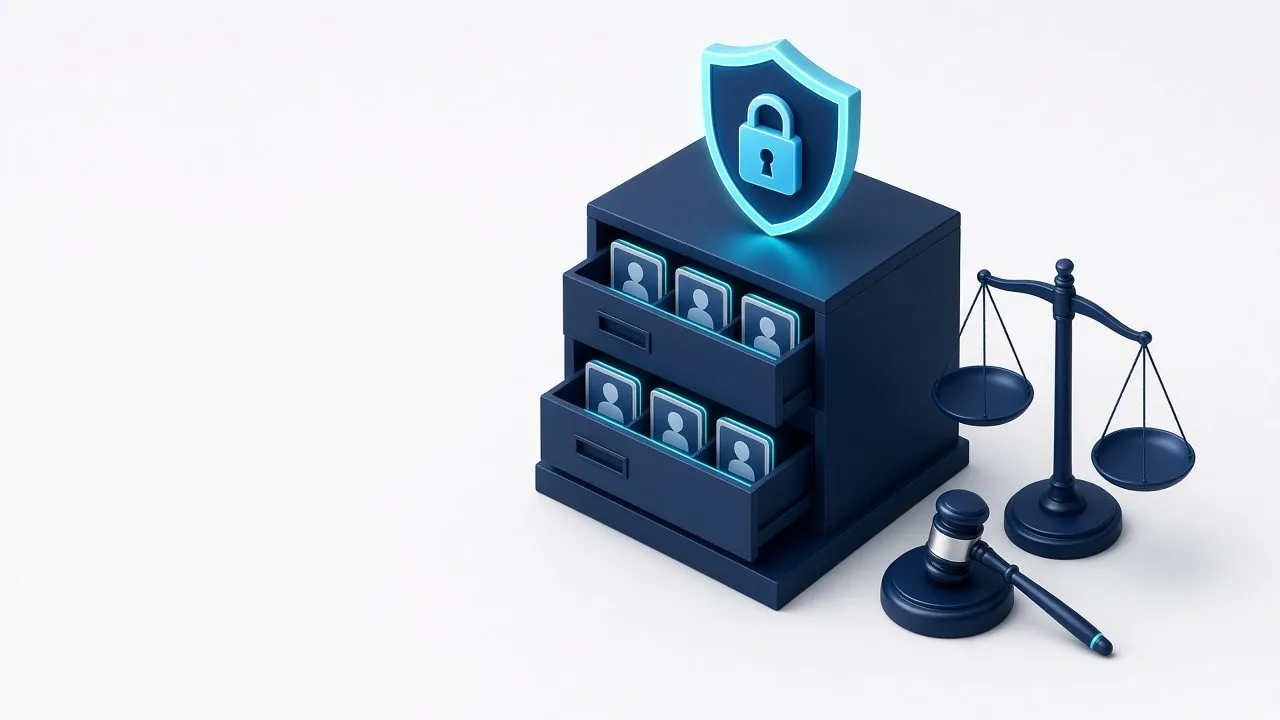
איור: ארון תיוק עם כרטיסי מידע אישי, מגן עם מנעול ומאזני צדק – תיקון 13 לחוק הגנת הפרטיות
בקצרה
  • תיקון 13 לחוק הגנת הפרטיות נכנס לתוקף ב-14 באוגוסט 2025. הוא מעדכן הגדרות, מצמצם את חובת רישום המאגרים ומרחיב מאוד את סמכויות האכיפה של הרשות להגנת הפרטיות.
  • לרוב העסקים הקטנים, השינוי המשמעותי הוא לא רישום מאגר, אלא האכיפה: הרשות יכולה להטיל עיצומים כספיים, בעיקר על הפרות של תקנות אבטחת מידע, שממשיכות לחול.
  • הצד הטכנולוגי של העמידה בדרישות מוכר: לדעת איזה מידע אישי יש לכם ואיפה, לצמצם הרשאות, לאבטח, לגבות ולתעד.
  • המאמר הזה הוא הסבר כללי ולא ייעוץ משפטי. לבדיקה של העסק שלכם פנו ליועץ משפטי שמתמחה בפרטיות.

בשנה האחרונה, הרבה בעלי עסקים שמעו את המילים "תיקון 13" מרואה החשבון, מעורך הדין או מלקוח גדול ששלח שאלון. חלק נבהלו, חלק החליטו שזה לא נוגע להם. האמת נמצאת באמצע: התיקון לא הופך כל עסק קטן לגוף מפוקח, אבל הוא משנה את המשמעות של הזנחה באבטחת מידע אישי.

המדריך הזה מסביר מה השתנה, על בסיס הפרסומים הרשמיים של הרשות להגנת הפרטיות, ומה אפשר לעשות בצד המחשוב כבר החודש.

מה זה תיקון 13, בשתי פסקאות

חוק הגנת הפרטיות הישראלי קיים משנת 1981. תיקון 13 אושר בכנסת באוגוסט 2024 ונכנס לתוקף שנה לאחר פרסומו, ב-14 באוגוסט 2025. מטרתו לעדכן את החוק לעולם שבו כמעט כל עסק מחזיק מידע אישי דיגיטלי, ולתת לרשות להגנת הפרטיות כלי אכיפה משמעותיים.

התיקון לא מחליף את תקנות הגנת הפרטיות (אבטחת מידע), התשע"ז-2017. התקנות האלה ממשיכות לחול, והן קובעות מה נדרש בפועל כדי לאבטח מאגר מידע: נהלים, הרשאות, בקרה, גיבוי ועוד, לפי רמת האבטחה של המאגר.

מה השתנה: חמשת השינויים העיקריים

1. הגדרות חדשות ורחבות יותר

התיקון מגדיר "מידע אישי" באופן רחב: כל נתון על אדם מזוהה או שניתן לזהות אותו. בנוסף הוא מגדיר "מידע בעל רגישות מיוחדת", ובו בין היתר מידע על בריאות, מידע גנטי, נתונים ביומטריים, עבר פלילי, דעות פוליטיות ואמונות דתיות, הערכת אישיות, ומידע על שכר ופעילות פיננסית.

מה זה אומר לעסק קטן: תיקיית תלושי שכר, טופסי בריאות של עובדים, מסמכים פיננסיים של לקוחות או צילומי תעודות זהות הם מידע שהחוק מתייחס אליו ברצינות מיוחדת.

2. מי אחראי: "בעל שליטה" ו"מחזיק"

במקום "מנהל מאגר", התיקון מבחין בין בעל שליטה במאגר, מי שקובע את מטרות העיבוד, לבין מחזיק, מי שמעבד מידע עבורו, כמו ספק שירות. לעסק שעובד עם ספקי ענן, תוכנה או מחשוב, זה מחדד את השאלה מי אחראי על מה, ומה כתוב בהסכם עם הספק.

3. פחות רישום מאגרים

חובת רישום מאגר צומצמה מאוד. לפי הרשות, היא חלה כיום בעיקר על מאגרים של גופים ציבוריים ועל מאגרים שעיקר מטרתם איסוף מידע לצורך מסירה לאחרים (סוחרי מידע) מעל היקף מסוים. על מאגרים של מידע בעל רגישות מיוחדת בהיקף גדול מאוד חלה חובת הודעה לרשות.

מה זה אומר לעסק קטן: ברוב המקרים לא תצטרכו לרשום מאגר. אבל ביטול הרישום לא מבטל את חובת האבטחה.

4. ממונה הגנת פרטיות

התיקון מחייב מינוי ממונה על הגנת הפרטיות בגופים מסוימים: גופים ציבוריים, סוחרי מידע, ומי שעיקר פעילותו כולל ניטור שיטתי או עיבוד של מידע רגיש בהיקף ניכר. רוב העסקים הקטנים לא נכללים בזה, אבל עסקים בתחומים כמו בריאות או פיננסים צריכים לבדוק את המצב שלהם עם יועץ.

5. אכיפה: עיצומים כספיים וסמכויות פיקוח

זה השינוי שהכי משפיע על עסקים קטנים. הרשות להגנת הפרטיות קיבלה סמכויות פיקוח וחקירה רחבות, ויכולה להטיל עיצומים כספיים משמעותיים, בעיקר על הפרות של תקנות אבטחת המידע. בנוסף, התיקון מאפשר לבית משפט לפסוק פיצוי ללא הוכחת נזק בנסיבות מסוימות, ומרחיב את חובת היידוע: מה צריך לספר לאדם כשאוספים ממנו מידע.

מה זה אומר בפועל לעסק קטן

רוב העסקים הקטנים מחזיקים מידע אישי: פרטי לקוחות, מסמכים של עובדים, חשבוניות ולפעמים גם מידע רגיש יותר. השאלה המעשית היא לא "האם החוק חל עלינו", אלא "האם אנחנו מאבטחים את המידע הזה באופן סביר ומתועד".

ומה קורה ביום שמשהו משתבש? אם מחשב נפרץ, מייל נשלח לנמען הלא נכון או קובץ לקוחות דלף, העסק יידרש להראות מה עשה כדי למנוע את זה. בחלק מהמקרים, התקנות מחייבות גם לדווח לרשות על אירוע אבטחה חמור.

צ'קליסט מחשוב: מה מסדרים בצד הטכנולוגי

את החלק המשפטי עושים עם עורך דין: מדיניות פרטיות, הסכמים עם ספקים, נוסח יידוע ובחינה של רמת האבטחה הנדרשת. במקביל, הנה מה שאפשר לסדר במחשוב:

  1. מיפוי: איזה מידע אישי יש לעסק, באילו מערכות (מייל, תיקיות, CRM, הנהלת חשבונות), ומי ניגש אליו.
  2. צמצום: מוחקים או מעבירים לארכיון מידע שאין בו צורך. מידע שלא קיים לא יכול לדלוף.
  3. הרשאות: כל עובד רואה רק מה שהוא צריך. תיקיות שכר, משאבי אנוש ולקוחות רגישים מוגבלות.
  4. אימות דו-שלבי: לכל המשתמשים במייל ובמערכות הענן. ראו: איזו שיטת אימות לבחור.
  5. הגנה ועדכונים: הגנה על תחנות ושרתים ועדכוני אבטחה שוטפים.
  6. גיבוי: גיבוי מסודר, כולל Microsoft 365, עם בדיקות שחזור.
  7. קליטה ועזיבה: גישות נפתחות ונסגרות לפי נוהל קבוע.
  8. ספקים: יודעים אילו ספקים ניגשים למידע, ומה ההסכם איתם קובע.
  9. תיעוד: רשימת מערכות, הרשאות, גיבויים ואירועים. תיעוד הוא מה שמאפשר להראות שהעסק פעל באחריות.
  10. תגובה לאירוע: מה עושים כשמשהו קורה, ואת מי מעדכנים. כדאי לחבר את זה לתוכנית המשכיות עסקית.

הרשות להגנת הפרטיות מפרסמת באתר gov.il מדריכים ושאלות ותשובות על התיקון, וגם כלי דיגיטלי שעוזר לארגון להעריך את רמת הסיכון ואת החובות שחלות עליו. כדאי להתחיל משם.

שאלות נפוצות

מתי תיקון 13 נכנס לתוקף?

ב-14 באוגוסט 2025, שנה אחרי פרסומו ברשומות באוגוסט 2024.

עסק קטן צריך לרשום מאגר מידע?

ברוב המקרים לא. אחרי התיקון, חובת הרישום חלה בעיקר על גופים ציבוריים ועל סוחרי מידע מעל היקף מסוים. כדאי לאמת את המצב הספציפי שלכם מול יועץ משפטי או מול הכלים של הרשות.

אם אין חובת רישום, אפשר להתעלם מהחוק?

לא. החובה לאבטח מידע אישי לפי תקנות אבטחת המידע ממשיכה לחול, והאכיפה עליה התחזקה.

צריך למנות ממונה הגנת פרטיות?

רק בגופים מסוימים, כמו גופים ציבוריים, סוחרי מידע וגופים שמעבדים מידע רגיש בהיקף ניכר. רוב העסקים הקטנים לא חייבים, אבל כדאי שיהיה מישהו בעסק שאחראי לנושא.

ספק ה-IT שלנו אחראי על העמידה בחוק?

האחריות היא של העסק. ספק ה-IT מטפל בצד הטכנולוגי, כמו הרשאות, אבטחה, גיבוי ותיעוד, ויכול להיחשב "מחזיק" במידע. מה שמוגדר בהסכם איתו חשוב.

מה הצעד הראשון?

מיפוי: איזה מידע אישי יש לכם ואיפה הוא נמצא. בלי זה אי אפשר להגן עליו, לצמצם אותו או להסביר מה עשיתם.

איך ש.מ מחשבים יכולה לעזור

אנחנו לא יועצים משפטיים. אנחנו עוזרים לעסקים בצד הטכנולוגי: מיפוי מערכות ומידע, סידור הרשאות, אימות דו-שלבי, הגנה, גיבוי ותיעוד, ועובדים לצד היועץ המשפטי שלכם. פרטים בעמוד אבטחת מידע לעסקים. רוצים להתחיל ממיפוי? השאירו פרטים.

רוצים שנבדוק את זה אצלכם? שיחת ייעוץ קצרה, ללא עלות וללא התחייבות. השאירו פרטים או חייגו 03-644-6300.

שירותים שקשורים למאמר

מאמרים נוספים שכדאי לקרוא

ייעוץ ראשוני ללא עלות

רוצים לישון בשקט?
בואו נדבר.

ספרו לנו בקצרה על העסק, ונחזור אליכם לשיחת ייעוץ – בלי התחייבות ובלי ז'רגון.

השאירו פרטים לייעוץ חינם

נחזור אליכם לשיחת ייעוץ קצרה, ללא עלות וללא התחייבות. שדות עם הם חובה.

נא למלא שם
נא למלא מספר טלפון תקין

בשליחת הטופס אני מסכים/ה למדיניות הפרטיות. הפרטים לא יועברו לצד שלישי.

איך בוחרים גיבוי ל-Microsoft 365: 8 קריטריונים לפני שמחליטים

Microsoft 365

איך בוחרים גיבוי ל-Microsoft 365: 8 קריטריונים לפני שמחליטים

צוות ש.מ מחשבים מדריך לבעלי עסקים ומנהלי משרד
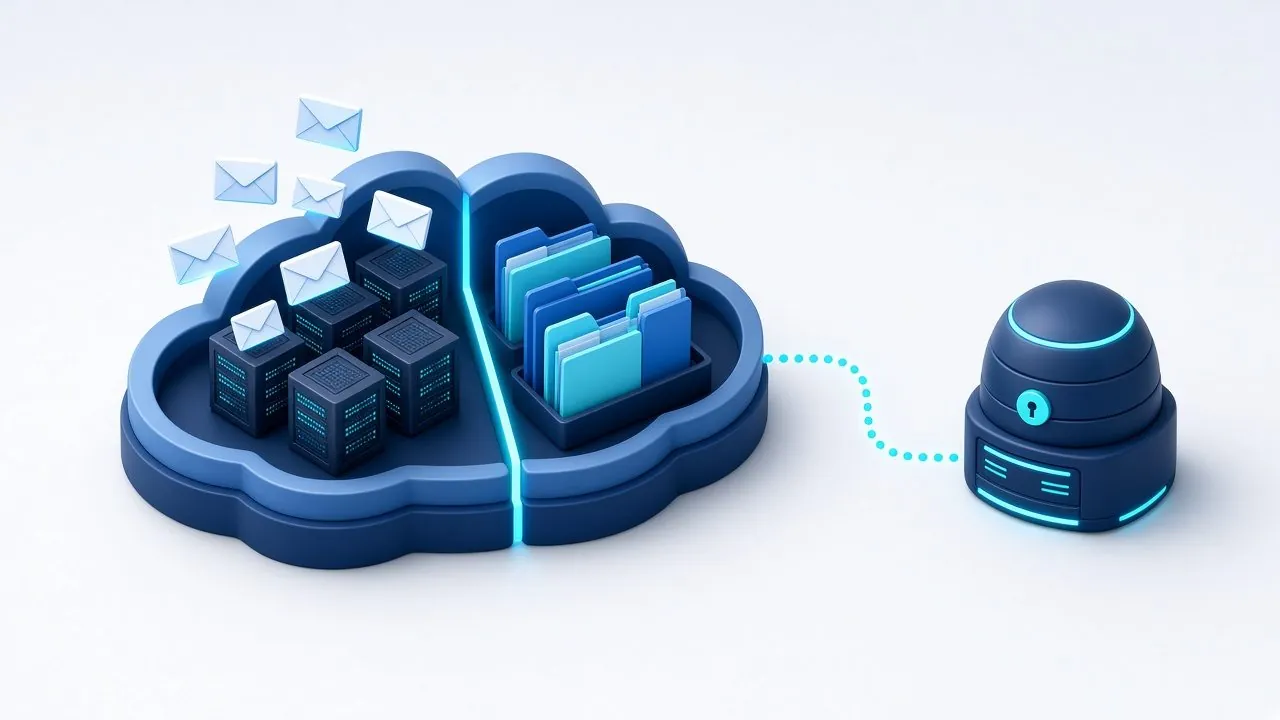
איור: ענן שמחולק לתשתית הספק ולמידע הלקוח, עם כספת גיבוי נפרדת – בחירת גיבוי ל-Microsoft 365 ב-Microsoft 365
בקצרה
  • המדריך הזה מיועד לעסקים שכבר הבינו שצריך גיבוי נפרד ל-Microsoft 365, ועכשיו צריכים לבחור פתרון.
  • בהסכם השירותים של Microsoft יש המלצה מפורשת לגבות באופן קבוע את התוכן והמידע. Microsoft עצמה מציעה שירות גיבוי נפרד בתשלום, Microsoft 365 Backup.
  • בוחרים לפי 8 קריטריונים: כיסוי, תדירות, תקופת שמירה, הפרדה, אבטחת הגישה לגיבוי, שחזור, ניטור, ומה קורה כשעובד עוזב.
  • הקריטריון החשוב מכולם: שחזור שנבדק בפועל, ולא רק גיבוי שרץ.

אם אתם עדיין לא בטוחים שצריך גיבוי, התחילו מהמאמר האם Microsoft מגבה את המיילים והקבצים שלכם?. שם מוסבר מה Microsoft 365 שומר, לכמה זמן, ואיפה נמצאים החורים. המדריך הזה מתחיל בנקודה שבה ההחלטה כבר התקבלה: צריך גיבוי, ועכשיו צריך לבחור אותו נכון.

למה הבחירה חשובה

על הנייר, כל פתרונות הגיבוי ל-Microsoft 365 נשמעים דומים: "מגבה מייל, OneDrive, SharePoint ו-Teams". ההבדלים מתגלים ביום שצריך לשחזר: אם תיבה משותפת לא נכללה, אם אפשר לחזור רק כמה שבועות אחורה, או אם מי שפרץ לחשבון המנהל יכול למחוק גם את הגיבוי.

בהסכם השירותים של Microsoft (Microsoft Services Agreement) יש המלצה למשתמשים לגבות באופן קבוע את התוכן שהם מאחסנים בשירותים. כלומר, האחריות על המידע נשארת אצל העסק. הבחירה של כלי הגיבוי היא החלק שלכם באחריות הזו.

8 הקריטריונים

1. כיסוי: מה בדיוק מגובה

ודאו שהגיבוי כולל את כל מה שהעסק משתמש בו:

  • Exchange Online: מיילים, יומנים ואנשי קשר. וגם תיבות משותפות, כמו office@ או billing@, שקל לשכוח.
  • OneDrive של כל העובדים.
  • SharePoint: אתרים וספריות מסמכים.
  • Teams: הקבצים שמשותפים בערוצים שמורים בפועל ב-SharePoint וב-OneDrive. שאלו גם מה קורה עם ההודעות בצ'אטים ובערוצים.

שאלה חשובה נוספת: האם משתמש חדש או אתר SharePoint חדש נכנסים לגיבוי אוטומטית, או שמישהו צריך לזכור להוסיף אותם?

2. תדירות: כל כמה זמן נוצרת נקודת שחזור

אם הגיבוי רץ פעם ביום ותקלה קרתה בצהריים, העבודה של הבוקר עלולה ללכת לאיבוד. שאלו כמה פעמים ביום נוצרת נקודת שחזור, והאם אפשר לבחור את נקודת הזמן בעת שחזור.

3. תקופת שמירה: כמה זמן אחורה אפשר לחזור

זה הפער המרכזי מול הכלים המובנים, שנועדו בעיקר לטעויות שמתגלות מהר. החליטו לפי העסק: כמה זמן אחורה סביר שתצטרכו לחזור? משרד שמטפל בתיקים לאורך שנים צריך תקופה ארוכה יותר מעסק שעובד בעיקר על פרויקטים קצרים. בדקו גם אם יש מגבלה או תוספת עלות לתקופות ארוכות.

4. הפרדה: איפה הגיבוי יושב, ומי יכול למחוק אותו

גיבוי טוב לא תלוי באותן הרשאות כמו המקור. שאלו:

  • האם הגיבוי נשמר מחוץ לסביבת Microsoft 365 הרגילה של העסק, או בתוכה?
  • אם חשבון מנהל אצלכם נפרץ, האם התוקף יכול למחוק או לשנות גם את הגיבוי?
  • האם יש הגנה מפני מחיקה של נקודות שחזור, לתקופה מוגדרת?

5. אבטחת הגישה לכלי הגיבוי

כלי הגיבוי מחזיק עותק של כל המידע של העסק, ולכן הגישה אליו חייבת להיות מוגנת לפחות כמו המייל. ודאו שיש אימות דו-שלבי לכניסה לממשק, שמספר האנשים עם הרשאות ניהול קטן, ושיש תיעוד של מי שחזר מה ומתי.

6. שחזור: מה אפשר להחזיר, לאן, וכמה מהר

בקשו לראות שחזור, לא רק לשמוע עליו:

  • מייל בודד, קובץ בודד, תיקייה, תיבה שלמה או אתר SharePoint שלם.
  • חיפוש בתוך הגיבוי לפי שולח, נושא, שם קובץ או תאריך.
  • שחזור למקום המקורי, או למיקום אחר בלי לדרוס את המצב הנוכחי.
  • שחזור של כמות גדולה בבת אחת, למשל אחרי כופרה. איך בודקים שחזור.

7. ניטור ודוחות: מי יודע כשמשהו לא עובד

גיבוי יכול להיכשל בשקט: סיסמה שהשתנתה, הרשאה שבוטלה, או תיבה שנוספה ולא נכללה. שאלו מי מקבל התראה על כשל, תוך כמה זמן מישהו מטפל בה, והאם אפשר לראות דוח שמראה מה גובה בפועל.

8. עובדים שעוזבים

זה המקום שבו עסקים מפסידים מידע הכי הרבה. שאלו מה קורה לגיבוי של משתמש אחרי שמוחקים את החשבון או משחררים את הרישיון, וכמה זמן הגיבוי שלו נשמר. את התשובה כדאי לשלב בנוהל עזיבת עובד.

Microsoft 365 Backup או פתרון של ספק אחר: מה להשוות

Microsoft מציעה היום שירות גיבוי משלה, Microsoft 365 Backup, כשירות נפרד בתשלום. יש גם פתרונות גיבוי של ספקים אחרים. אין תשובה אחת שמתאימה לכולם. השוו בין האפשרויות לפי אותם 8 קריטריונים, ובמיוחד:

לפני שבוחרים: מיפוי של שעה

לפני שמשווים כלים, כדאי לרשום:

  1. כמה משתמשים יש, וכמה תיבות משותפות.
  2. אילו אתרי SharePoint וצוותי Teams פעילים.
  3. אילו סוגי מידע צריך לשמור לאורך זמן, ולכמה זמן.
  4. מי אצלכם יאשר שחזור, ולמי פונים כשצריך.

עם הרשימה הזו קל הרבה יותר לבדוק אם פתרון מסוים באמת מכסה את העסק.

אחרי שבוחרים: 4 צעדים להפעלה נכונה

  1. גיבוי ראשון מלא, ובדיקה שכל המשתמשים, התיבות המשותפות והאתרים נכללו.
  2. שחזור ניסיון: מייל אחד, קובץ אחד ותיבה אחת, כבר בשבוע הראשון.
  3. הגדרת התראות לאדם מסוים, לא לתיבה שאף אחד לא קורא.
  4. בדיקה תקופתית: שחזור קטן אחת לכמה חודשים, ועדכון הרשימה כשמשהו משתנה.

טעויות נפוצות בבחירה

  • בחירה לפי מחיר בלבד, בלי לבדוק תקופת שמירה ושחזור.
  • שכחה של תיבות משותפות ו-Teams.
  • גיבוי שמנוהל מאותו חשבון מנהל שמנהל את Microsoft 365, בלי הגנה נוספת.
  • אף אחד לא בודק שחזור, עד היום שבו צריך אותו.

הגיבוי של Microsoft 365 הוא חלק מתמונה רחבה יותר. ראו את כלל 3-2-1 כדי לבדוק שגם השרתים והמחשבים במשרד מכוסים.

שאלות נפוצות

איך יודעים שבכלל צריך גיבוי נפרד ל-Microsoft 365?

אם העסק תלוי במייל ובקבצים בענן, התשובה כמעט תמיד כן. ההסבר המלא נמצא במאמר האם Microsoft מגבה את המיילים והקבצים שלכם?.

מה עדיף: Microsoft 365 Backup או פתרון של ספק אחר?

תלוי בצרכים: תקופת שמירה, סוג השחזור, איפה נשמר הגיבוי ואיך מחושבת העלות. חשוב יותר שיהיה גיבוי שנבדק בשחזור מאשר איזה כלי נבחר.

צריך לגבות גם את Teams?

כן. הקבצים של Teams שמורים בפועל ב-SharePoint וב-OneDrive, ולכן גיבוי שמכסה אותם חשוב במיוחד. כדאי לשאול גם מה הכלי עושה עם הודעות.

כמה זמן אחורה הגיבוי צריך לשמור?

לפי העסק. חשבו כמה זמן אחרי אירוע סביר שתגלו אותו, ומה הדרישות המקצועיות או החוזיות שלכם לשמירת מסמכים ותכתובות.

אפשר לנהל את הגיבוי בעצמנו?

אפשר, אבל צריך מישהו שמקבל את ההתראות, מטפל בכשלים ובודק שחזור באופן קבוע. אם אין מי שעושה את זה, גיבוי מנוהל הוא בדרך כלל בחירה בטוחה יותר.

מדיניות שמירה (Retention) יכולה להחליף גיבוי?

לא. היא נועדה בעיקר לשמירת מידע לצורכי ציות, ולא לשחזור מהיר ונוח של מצב קודם. היא יכולה להשלים גיבוי, לא להחליף אותו.

איך ש.מ מחשבים יכולה לעזור

אנחנו מגדירים לעסקים גיבוי מנוהל ל-Microsoft 365: מייל, OneDrive, SharePoint ו-Teams. אנחנו גם בודקים שחזור באופן תקופתי. פרטים בעמוד גיבוי בענן לעסקים ובעמוד Microsoft 365 לעסקים. רוצים לבדוק מה מגובה אצלכם היום? אפשר לבקש את צ'קליסט הגיבוי לעסק.

רוצים שנבדוק את זה אצלכם? שיחת ייעוץ קצרה, ללא עלות וללא התחייבות. השאירו פרטים או חייגו 03-644-6300.
צ'קליסט גיבוי לעסק להורדה: 12 שאלות שבודקות אם העסק יכול לחזור לעבוד אחרי מחיקה, תקלה או כופרה. לקבלת הצ'קליסט

שירותים שקשורים למאמר

מאמרים נוספים שכדאי לקרוא

ייעוץ ראשוני ללא עלות

רוצים לישון בשקט?
בואו נדבר.

ספרו לנו בקצרה על העסק, ונחזור אליכם לשיחת ייעוץ – בלי התחייבות ובלי ז'רגון.

השאירו פרטים לייעוץ חינם

נחזור אליכם לשיחת ייעוץ קצרה, ללא עלות וללא התחייבות. שדות עם הם חובה.

נא למלא שם
נא למלא מספר טלפון תקין

בשליחת הטופס אני מסכים/ה למדיניות הפרטיות. הפרטים לא יועברו לצד שלישי.

ביטוח סייבר לעסק קטן: איך מתכוננים לשאלון של חברת הביטוח (ולאירוע עצמו)

אבטחת מידע

ביטוח סייבר לעסק קטן: איך מתכוננים לשאלון של חברת הביטוח (ולאירוע עצמו)

צוות ש.מ מחשבים מדריך לבעלי עסקים ומנהלי משרד
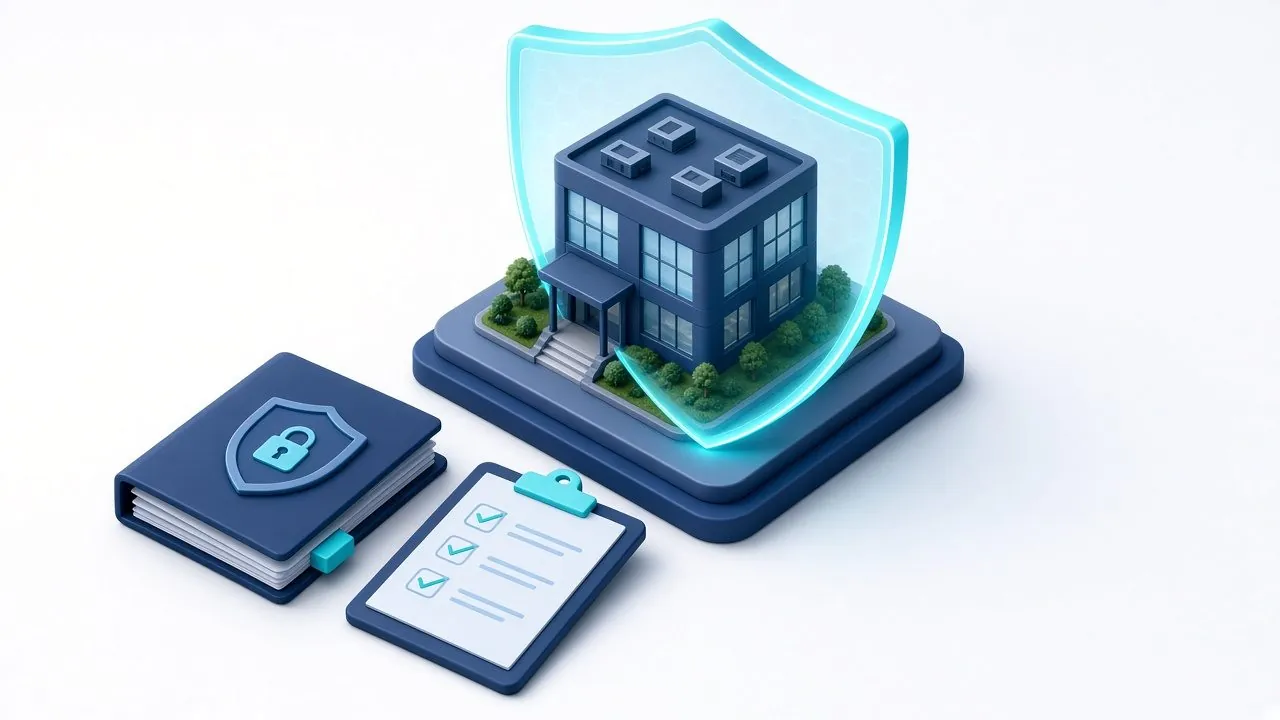
איור: בניין משרדים מוגן במגן שקוף, תיק פוליסה וצ'קליסט – היערכות לביטוח סייבר
בקצרה
  • ביטוח סייבר יכול לעזור לעסק לעמוד בעלויות של אירוע: שחזור, מומחים, השבתה ולעיתים גם תביעות. אבל הוא לא מחליף הגנה.
  • לפני שמנפיקים פוליסה, חברות ביטוח שואלות בדרך כלל מה כבר קיים בעסק: אימות דו-שלבי, גיבוי, עדכונים, הגנה על מחשבים והדרכת עובדים.
  • תשובה לא מדויקת בשאלון עלולה לסבך את התביעה ביום האירוע. עונים רק על מה שבאמת קיים ומתועד.
  • ההכנה לשאלון היא בעצם תוכנית עבודה טובה לאבטחת מידע, וכדאי לעשות אותה גם אם בסוף לא קונים ביטוח.

יותר ויותר בעלי עסקים שומעים מסוכן הביטוח, מרואה החשבון או מעסק אחר שכדאי לשקול ביטוח סייבר. ברגע שמתחילים לבדוק, מגיע שאלון ארוך עם מונחים כמו MFA, EDR ו"גיבוי מנותק". הרבה עסקים מסמנים "כן" על הכול כדי להתקדם, ומגלים רק ביום האירוע שהתשובות לא תיארו את המציאות.

המדריך הזה לא עוסק בבחירת פוליסה או במחיר שלה. את זה עושים עם סוכן ביטוח. הוא עוסק בצד הטכנולוגי: מה חברות ביטוח שואלות בדרך כלל, למה, ואיך מכינים את העסק כך שהתשובות יהיו נכונות.

מה ביטוח סייבר עושה, ומה הוא לא עושה

פוליסות שונות מכסות דברים שונים, ולכן קוראים את הפוליסה עצמה עם סוכן הביטוח. באופן כללי, ביטוח סייבר נועד לעזור בעלויות שנוצרות אחרי אירוע: מומחי תגובה לאירוע, שחזור מערכות, אובדן הכנסה בזמן השבתה, ולפעמים גם הוצאות משפטיות או טיפול מול לקוחות שהמידע שלהם נחשף.

מה שביטוח לא עושה:

  • הוא לא מונע את האירוע. העסק עדיין מושבת, והלקוחות עדיין מחכים.
  • הוא לא מחזיר מידע שלא גובה. אם אין גיבוי תקין, אף פוליסה לא תשחזר את הקבצים.
  • הוא לא מחליף את האחריות של העסק כלפי הלקוחות והעובדים.

לכן הסדר הנכון הוא קודם הגנה בסיסית ואחר כך ביטוח, ולא להפך.

השאלות שחוזרות כמעט בכל שאלון

השאלונים משתנים בין חברות ובין סוגי עסקים, אבל יש נושאים שמופיעים כמעט תמיד. הנה הנפוצים, עם הסבר קצר למה שואלים עליהם ומה צריך שיהיה קיים בפועל.

1. אימות דו-שלבי (MFA)

מה שואלים: האם יש אימות דו-שלבי למייל, לגישה מרחוק ולחשבונות המנהל?

למה: חלק גדול מהאירועים מתחילים בסיסמה שנגנבה. אימות דו-שלבי חוסם את רוב הניסיונות האלה.

מה צריך בפועל: אימות דו-שלבי לכל המשתמשים ב-Microsoft 365 או במערכת המייל, לכל חיבור מרחוק ולכל חשבון ניהול. כדאי גם לבדוק איזו שיטת אימות מופעלת, כי לא כל השיטות חזקות באותה מידה.

2. גיבוי, ובמיוחד גיבוי שהכופרה לא מגיעה אליו

מה שואלים: האם יש גיבוי? האם עותק אחד שמור מחוץ לרשת או בצורה שלא ניתן לשנות? מתי נבדק שחזור?

למה: בהתקפת כופרה, הגיבוי הוא מה שמאפשר לחזור לעבודה. תוקפים מנסים להגיע גם אליו.

מה צריך בפועל: גיבוי לפי כלל 3-2-1, עם עותק מחוץ למשרד, גרסאות קודמות, ובדיקת שחזור מתועדת. אל תשכחו את המיילים והקבצים בענן. Microsoft לא מגבה אותם בשבילכם כברירת מחדל. Microsoft 365 Backup הוא שירות נפרד בתשלום.

3. עדכוני אבטחה

מה שואלים: כמה מהר מותקנים עדכוני אבטחה? יש מחשבים או שרתים עם מערכת הפעלה שכבר לא נתמכת?

למה: חולשות ידועות שלא תוקנו הן דרך כניסה נפוצה.

מה צריך בפועל: עדכונים אוטומטיים או מנוהלים לכל התחנות והשרתים, ורשימה של ציוד ישן עם תוכנית החלפה. רלוונטי במיוחד למחשבים עם Windows 10.

4. הגנה על מחשבים ושרתים

מה שואלים: איזו הגנה מותקנת על התחנות? יש מעקב אחרי התראות?

מה צריך בפועל: פתרון הגנה מודרני על כל התחנות והשרתים, שמנוהל מרכזית, ומישהו שבאמת מסתכל על ההתראות.

5. הדרכת עובדים ונוהל תשלומים

מה שואלים: האם העובדים עוברים הדרכה על פישינג? האם יש נוהל לאימות בקשות לשינוי פרטי בנק?

למה: הונאות העברה בנקאית במייל הן מהאירועים הנפוצים בעסקים קטנים, ולעיתים הן מטופלות אחרת בפוליסה.

מה צריך בפועל: הדרכה קצרה ותקופתית, ונוהל כתוב: כל שינוי בפרטי תשלום מאומת בשיחת טלפון למספר שכבר מוכר לכם.

6. הרשאות וחשבונות מנהל

מה שואלים: למי יש הרשאות מנהל? האם עובדים משתמשים בהרשאות מנהל בעבודה היומיומית?

מה צריך בפועל: מעט חשבונות מנהל, נפרדים מהחשבון היומיומי ומוגנים באימות דו-שלבי, ונוהל עזיבה שסוגר גישות ביום האחרון.

7. תוכנית תגובה לאירוע

מה שואלים: האם יש תוכנית מה עושים כשמתגלה אירוע?

מה צריך בפועל: מסמך קצר: את מי מתקשרים ראשון (ספק ה-IT, חברת הביטוח, יועץ משפטי), מה מנתקים, ואיפה רשומים אנשי הקשר. כדאי לחבר את זה לתוכנית המשכיות עסקית.

איך מתכוננים לשאלון בשלושה שלבים

שלב 1: מיפוי מה שקיים

לפני שממלאים משהו, עוברים עם מי שמטפל אצלכם במחשבים על כל נושא בשאלון. מה קיים, על אילו מערכות, ומה לא. בשלב הזה כדאי לשאול שאלות פשוטות: "האם אימות דו-שלבי מופעל לכל המשתמשים, כולל המנכ"ל?", "מתי בפעם האחרונה שחזרנו קובץ מהגיבוי?".

שלב 2: סגירת הפערים הבסיסיים

רוב הפערים שמתגלים בשאלון נסגרים בכמה שבועות: הפעלת אימות דו-שלבי, גיבוי מסודר ל-Microsoft 365, עדכונים מנוהלים, ניקוי חשבונות מנהל ונוהל תשלומים. הסדר תלוי בעסק, אבל אימות דו-שלבי וגיבוי כמעט תמיד בראש הרשימה.

שלב 3: תיעוד

חברת ביטוח, כמו לקוח גדול או רגולטור, רוצה לראות שמה שכתוב בשאלון קיים. תיעוד פשוט מספיק: רשימת מערכות, צילום מסך של מדיניות האימות, דוח בדיקת שחזור עם תאריך, ומסמך תגובה לאירוע. התיעוד הזה משמש גם בחידוש הפוליסה בשנה הבאה.

הטעויות הנפוצות

  • "כן" על הכול: אם כתוב שיש אימות דו-שלבי לכולם, וביום האירוע מתברר שהחשבון שנפרץ היה בלעדיו, זו בעיה. עונים בדיוק, וכשלא יודעים, בודקים.
  • גיבוי שקיים רק על הנייר: תוכנת גיבוי מותקנת זה לא גיבוי עובד. מה שחשוב זה שחזור שנבדק.
  • שכחה של הענן: מיילים וקבצים ב-Microsoft 365 הם חלק מהמידע של העסק, וצריך לגבות גם אותם.
  • אין מספר טלפון ביום האירוע: ברוב הפוליסות יש הנחיות מה עושים ואת מי מעדכנים. שומרים אותן במקום שאפשר להגיע אליו גם כשהמחשבים לא עובדים.

מה עושים ביום האירוע

אם יש חשד לאירוע סייבר: לא מכבים ולא מוחקים בפאניקה. מנתקים את המחשב החשוד מהרשת, מתקשרים לספק ה-IT, ומעדכנים את חברת הביטוח לפי ההנחיות בפוליסה. מערך הסייבר הלאומי מפעיל מוקד חירום בטלפון 119, שאפשר לפנות אליו לדיווח ולהתייעצות. מתעדים מה קרה ומתי, כי זה יידרש בהמשך.

שאלות נפוצות

ביטוח סייבר מתאים גם לעסק עם חמישה עובדים?

זו החלטה עסקית שכדאי לקבל עם סוכן ביטוח. מבחינה טכנולוגית, גם עסק קטן תלוי במייל, בקבצים ובמערכות, ואירוע יכול להשבית אותו. ההכנה לשאלון שימושית בכל מקרה.

אם יש לנו ביטוח, אפשר לוותר על גיבוי?

לא. ביטוח יכול לעזור בעלויות, אבל הוא לא משחזר מידע שלא גובה. גיבוי תקין הוא בדרך כלל גם תנאי שחברות ביטוח שואלות עליו.

מה זה "גיבוי מנותק" או "גיבוי שלא ניתן לשינוי"?

עותק של הגיבוי שתוקף שנכנס לרשת לא יכול למחוק או להצפין. למשל, גיבוי בענן עם הגנה מפני מחיקה, או עותק שמנותק פיזית מהרשת.

מי ממלא את השאלון: אנחנו או ספק ה-IT?

העסק חותם על השאלון ואחראי לתשובות. כדאי למלא אותו יחד עם מי שמטפל במחשבים, כדי שהתשובות הטכניות יהיו מדויקות.

מה אם גילינו שחסרים לנו כמה דברים?

זה המצב ברוב העסקים. סוגרים קודם את הפערים הבסיסיים, אימות דו-שלבי, גיבוי ועדכונים, ועונים על השאלון לפי המצב בפועל. סוכן הביטוח יכול להסביר איך הפערים משפיעים על הפוליסה.

ביטוח סייבר מכסה הונאת העברה בנקאית?

תלוי בפוליסה. יש פוליסות שמכסות, יש שמגבילות ויש שדורשות הרחבה. זו שאלה ישירה לסוכן הביטוח.

איך ש.מ מחשבים יכולה לעזור

אנחנו לא מוכרים ביטוח. אנחנו עוזרים לעסקים להכין את הצד הטכנולוגי: ממפים מה קיים, סוגרים פערים באימות דו-שלבי, בגיבוי ובעדכונים, ומכינים תיעוד שאפשר להציג. פרטים בעמוד אבטחת מידע לעסקים ובעמוד גיבוי בענן לעסקים. רוצים שנעבור על השאלון שקיבלתם? השאירו פרטים.

רוצים שנבדוק את זה אצלכם? שיחת ייעוץ קצרה, ללא עלות וללא התחייבות. השאירו פרטים או חייגו 03-644-6300.

שירותים שקשורים למאמר

מאמרים נוספים שכדאי לקרוא

ייעוץ ראשוני ללא עלות

רוצים לישון בשקט?
בואו נדבר.

ספרו לנו בקצרה על העסק, ונחזור אליכם לשיחת ייעוץ – בלי התחייבות ובלי ז'רגון.

השאירו פרטים לייעוץ חינם

נחזור אליכם לשיחת ייעוץ קצרה, ללא עלות וללא התחייבות. שדות עם הם חובה.

נא למלא שם
נא למלא מספר טלפון תקין

בשליחת הטופס אני מסכים/ה למדיניות הפרטיות. הפרטים לא יועברו לצד שלישי.

תכנון תקציב IT שנתי לעסק: איך מפסיקים לכבות שריפות ומתחילים לתכנן

צמיחה עסקית

תכנון תקציב IT שנתי לעסק: איך מפסיקים לכבות שריפות ומתחילים לתכנן

צוות ש.מ מחשבים מדריך לבעלי עסקים ומנהלי משרד
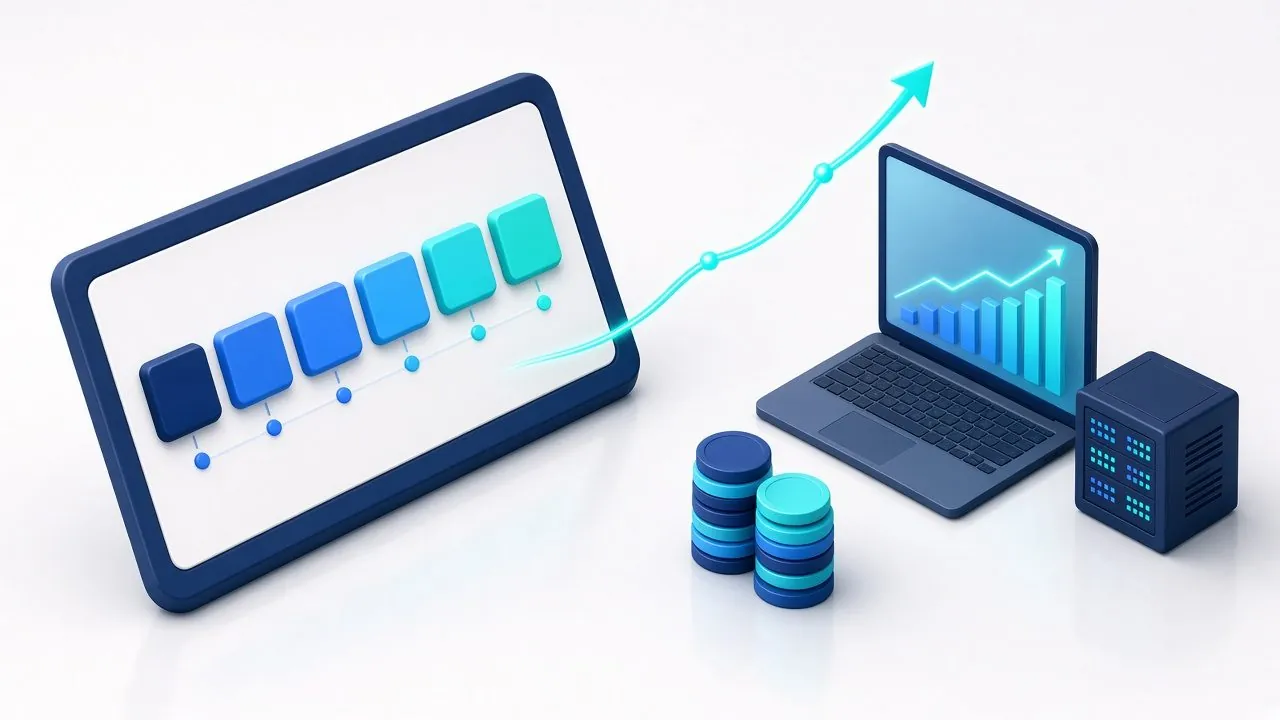
איור: לוח תכנון שנתי, מטבעות, מחשב ושרת עם קו מגמה עולה – תכנון תקציב IT
בקצרה
  • ברוב העסקים הקטנים, הוצאות ה-IT מגיעות בהפתעה: מחשב שקורס, שרת שצריך להחליף, רישיון שהתחדש.
  • תקציב שנתי פשוט מחלק את ההוצאות לשוטפות (רישיונות, שירות, גיבוי) ולהשקעות (מחשבים, ציוד, פרויקטים).
  • הבסיס לתקציב הוא מיפוי: מה יש, בן כמה הוא, ומתי צריך להחליף.
  • מחזור החלפה קבוע מפזר את ההוצאה על פני השנים ומונע "שנה שחורה" שבה הכול מתקלקל ביחד.

שאלו בעל עסק כמה הוא מוציא בשנה על מחשוב, ולרוב תקבלו הערכה. לא כי הוא לא מתעניין, אלא כי ההוצאות מפוזרות: חשבונית של Microsoft כל חודש, מחשב שנקנה בדחיפות, טכנאי שהוזמן, רישיון אנטי-וירוס שהתחדש, מדפסת חדשה. בסוף השנה מתברר שהסכום היה גבוה מהצפוי, ושחלק גדול ממנו הוצא בלחץ.

המדריך הזה מציע דרך פשוטה לבנות תקציב IT שנתי, גם בלי כספים מקצועיים. בלי מספרים ממוצעים מהאינטרנט, כי כל עסק שונה. עם מבנה שעוזר לכם להגיע למספרים שלכם.

למה לתכנן בכלל

  • פחות הפתעות: כשיודעים מראש מה צפוי, אפשר לתכנן תזרים.
  • החלטות טובות יותר: קנייה מתוכננת מאפשרת להשוות, לבחור נכון ולתקנן ציוד. קנייה בלחץ היא לרוב קנייה של מה שיש במלאי.
  • פחות השבתות: ציוד שמוחלף לפני שהוא קורס לא משבית עובדים.
  • שיחה מסודרת עם ספק ה-IT: במקום "תתקנו מה שנשבר", מדברים על תוכנית.

שלב 1: מיפוי, מה יש לכם היום

לפני שמתכננים, צריך לדעת מה יש. רשימה פשוטה, בגיליון אחד:

  • מחשבים: סוג, שנת רכישה, מערכת הפעלה, מי משתמש. ראו גם: סוף התמיכה ב-Windows 10.
  • שרתים וציוד רשת: שרת, NAS, נתב, חומת אש, מתגים, נקודות גישה. שנת רכישה ותאריך סוף תמיכה.
  • מדפסות וציוד היקפי.
  • רישיונות ומנויים: Microsoft 365, אנטי-וירוס, גיבוי, תוכנות ייעודיות, דומיין, אתר. כמה, מתי מתחדשים, ומי משתמש בכל רישיון.
  • שירותים: ספק IT, ספק אינטרנט, טלפוניה.

רק המיפוי הזה כבר חוסך כסף לעסקים רבים: רישיונות של עובדים שעזבו, מנויים כפולים ושירותים שאף אחד לא משתמש בהם.

שלב 2: הוצאות שוטפות

אלה ההוצאות שחוזרות כל חודש או כל שנה. הן צפויות יחסית, ולכן קל לתכנן אותן:

  • רישיונות ומנויים: Microsoft 365 ותוכנות נוספות. כדאי לבדוק שכל עובד מקבל את התוכנית שמתאימה לו. ראו את המדריך לרישוי Microsoft 365.
  • שירות ואחזקה: הסכם שירות חודשי או תקציב לקריאות. ראו: אחזקה חודשית או תשלום לפי קריאה.
  • גיבוי בענן ואבטחה: שירותי גיבוי, הגנה על תחנות קצה וסינון דואר.
  • תקשורת: אינטרנט, קו גיבוי, טלפוניה.
  • דומיין, אתר ואחסון.

שלב 3: השקעות מתוכננות

אלה הוצאות גדולות שלא חוזרות כל שנה, ולכן הן אלה שמפתיעות:

  • החלפת מחשבים: לפי מחזור קבוע. מחשב עסקי משמש לרוב כמה שנים, ואחרי זה הוא נהיה איטי, יוצא מתמיכה או מתחיל להתקלקל. התדירות המתאימה תלויה בסוג העבודה ובציוד.
  • שרתים וציוד רשת: כדאי לתכנן החלפה לפני סוף התמיכה של היצרן. ראו: שרתים, רשתות וציוד.
  • פרויקטים: מעבר לענן, שדרוג רשת, מעבר משרד, הטמעת מערכת חדשה.

מחזור החלפה: הסוד לתקציב יציב

במקום להחליף את כל המחשבים יחד כל כמה שנים, מחליפים חלק קבוע מהם כל שנה. כך ההוצאה השנתית דומה משנה לשנה, ואין שנה שבה הכול מתיישן ביחד. בעסק עם עשרים מחשבים, למשל, מחליפים כמה מחשבים בכל שנה, לפי הגיל והמצב.

שלב 4: רזרבה להפתעות

גם עם תכנון טוב, דברים קורים. מחשב נייד נופל, ספק תוכנה משנה תנאים, עובד חדש מצטרף באמצע השנה. כדאי להשאיר בתקציב שורה להוצאות לא צפויות.

איפה עסקים מבזבזים בלי לשים לב

  • רישיונות של עובדים שעזבו שממשיכים להתחדש.
  • תוכניות יקרות מדי לעובדים שמשתמשים רק במייל, או להפך, תוכניות בסיסיות לעובדים שצריכים יותר, ואז קונים כלים נוספים בנפרד.
  • מנויים כפולים: שני כלי גיבוי, שני שירותי אחסון, שלוש מערכות לשיחות וידאו.
  • תיקונים חוזרים במחשב ישן, שכבר עלו יותר משווי מחשב חדש.
  • קניות בלחץ בלי השוואה ובלי תקנון.

מיפוי שנתי קצר חושף את רוב הדברים האלה.

שלב 5: מה לא כדאי לחסוך

יש סעיפים שבהם חיסכון עלול לעלות ביוקר:

  • גיבוי ובדיקות שחזור. ראו את כלל הגיבוי 3-2-1.
  • אבטחה בסיסית: אימות דו-שלבי, עדכונים, הגנה על תחנות קצה וסינון דואר.
  • החלפת ציוד שיצא מתמיכה.
  • הדרכת עובדים קצרה על פישינג והונאות.

אירוע אחד של כופרה או השבתה ארוכה יכול לעלות יותר מכל הסעיפים האלה יחד.

איך זה נראה בפועל: מבנה של גיליון תקציב

גיליון אחד, עם העמודות: סעיף, סוג (שוטף או השקעה), כמות, עלות ליחידה, תדירות, חודש צפוי, הערות. בסוף, סיכום שנתי ופריסה לפי חודשים. ספק IT טוב יכול לעזור למלא את הגיליון, ולהציע סדר עדיפויות.

דוגמה: עסק של 15 עובדים

כדי להמחיש את המבנה, בלי מספרים: משרד עם 15 עובדים, שרת קבצים בן כמה שנים ו-Microsoft 365.

  • שוטף: רישיונות Microsoft 365 לפי התוכנית של כל עובד, הסכם שירות חודשי, גיבוי בענן, הגנה על תחנות קצה, אינטרנט וקו גיבוי.
  • השקעות השנה: החלפה של המחשבים הוותיקים ביותר לפי מחזור ההחלפה, ותכנון החלפת השרת או מעבר לענן לפני סוף התמיכה שלו.
  • רזרבה: מחשב לעובד חדש שאולי יגויס, ותיקונים לא צפויים.

התוצאה: גיליון אחד שמראה מה צפוי בכל חודש, ובעל העסק יודע מראש מה מגיע ולמה.

שאלות לשאול את ספק ה-IT בתחילת השנה

  • אילו מחשבים וציוד מתקרבים לסוף חייהם או לסוף התמיכה?
  • יש רישיונות שאנחנו משלמים עליהם ולא משתמשים בהם?
  • התוכניות של Microsoft 365 מתאימות לכל עובד?
  • אילו סיכונים פתוחים יש, ומה העלות לסגור אותם?
  • אילו פרויקטים כדאי לתכנן השנה, ובאיזה סדר?

מתי לעדכן

  • פעם בשנה: בנייה של תקציב השנה הבאה, לפי המיפוי המעודכן.
  • פעם ברבעון: מבט קצר. מה הוצא, מה השתנה, מה צפוי.
  • אחרי שינוי משמעותי: גיוס, מעבר משרד, מערכת חדשה.

שאלות נפוצות

כמה עסק צריך להוציא על IT?

אין מספר אחד שמתאים לכולם. ההוצאה תלויה במספר העובדים, בסוג העבודה, במערכות וברגישות המידע. הדרך הנכונה היא לבנות תקציב לפי המיפוי של העסק שלכם.

כל כמה זמן להחליף מחשבים?

זה תלוי בסוג העבודה ובאיכות המחשב. במקום מספר קבוע, כדאי לעקוב אחרי גיל, ביצועים ותמיכה, ולהחליף לפני שהמחשב פוגע בעבודה.

עדיף לקנות או לשכור ציוד?

לשתי האפשרויות יש יתרונות. קנייה זולה יותר לאורך זמן, ושכירות מפזרת את ההוצאה וכוללת לפעמים שירות. כדאי להשוות לפי המצב התזרימי של העסק ולהתייעץ עם רואה החשבון.

איך חוסכים בלי לפגוע?

מתחילים מהמיפוי: רישיונות לא בשימוש, מנויים כפולים ותוכניות שלא מתאימות. אחר כך תקנון ציוד, ותחזוקה מניעתית שמפחיתה תקלות.

הסכם שירות חודשי מתאים לתקציב צפוי?

לרוב כן. הסכם קבוע הופך חלק גדול מההוצאה לשוטפת וצפויה. ראו: אחזקה חודשית או תשלום לפי קריאה.

מי צריך להיות מעורב בתכנון?

בעל העסק או המנהל, מנהלת המשרד, ספק ה-IT, ולפעמים רואה החשבון.

מה עושים כשהתקציב לא מספיק לכל מה שצריך?

מתעדפים לפי סיכון. קודם מה שמגן על המידע ועל רציפות העבודה, כמו גיבוי, אבטחה וציוד שיצא מתמיכה. אחר כך מה שחוסך זמן. ובסוף שיפורים שנחמד שיהיו. ותוכנית לשנתיים-שלוש עדיפה על דחייה בלי תאריך.

כדאי לשלב את ה-IT בתוכנית העסקית?

כן. אם העסק מתכנן לגייס, לפתוח תחום חדש או לעבור משרד, יש לזה השלכות על המחשוב. כדאי שספק ה-IT יכיר את התוכניות מראש.

איך ש.מ מחשבים יכולה לעזור

אנחנו ממפים את המחשבים, הציוד והרישיונות בעסק, מסמנים מה קרוב לסוף חייו, ובונים יחד איתכם תוכנית החלפה ותקציב שנתי. פרטים בעמוד אחזקת מחשבים לעסקים. רוצים להפסיק לכבות שריפות? השאירו פרטים.

רוצים שנבדוק את זה אצלכם? שיחת ייעוץ קצרה, ללא עלות וללא התחייבות. השאירו פרטים או חייגו 03-644-6300.

שירותים שקשורים למאמר

מאמרים נוספים שכדאי לקרוא

ייעוץ ראשוני ללא עלות

רוצים לישון בשקט?
בואו נדבר.

ספרו לנו בקצרה על העסק, ונחזור אליכם לשיחת ייעוץ – בלי התחייבות ובלי ז'רגון.

השאירו פרטים לייעוץ חינם

נחזור אליכם לשיחת ייעוץ קצרה, ללא עלות וללא התחייבות. שדות עם הם חובה.

נא למלא שם
נא למלא מספר טלפון תקין

בשליחת הטופס אני מסכים/ה למדיניות הפרטיות. הפרטים לא יועברו לצד שלישי.

SPF, DKIM ו-DMARC: איך דואגים שהמיילים של העסק יגיעו, ושיהיה קשה יותר להתחזות אליכם

Microsoft 365

SPF, DKIM ו-DMARC: איך דואגים שהמיילים של העסק יגיעו, ושיהיה קשה יותר להתחזות אליכם

צוות ש.מ מחשבים מדריך לבעלי עסקים ומנהלי משרד
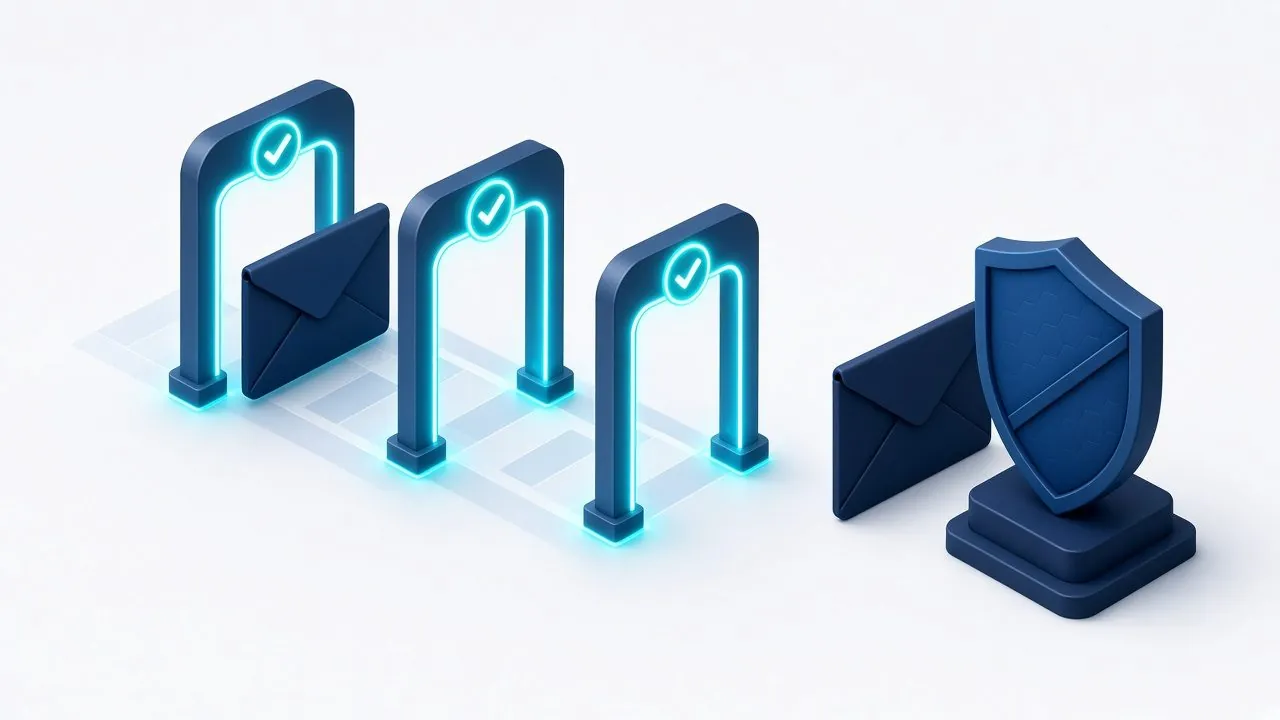
איור: מעטפה עוברת שלושה שערי אימות ומעטפה מזויפת נחסמת – SPF, DKIM ו-DMARC
בקצרה
  • SPF, DKIM ו-DMARC הן שלוש רשומות DNS שמאפשרות לשרתי דואר לבדוק שמייל שנשלח בשם הדומיין שלכם באמת הגיע מכם.
  • בלעדיהן, המיילים של העסק עלולים להגיע לספאם, ותוקפים יכולים לשלוח מיילים בשם העסק ביתר קלות.
  • Gmail ו-Outlook.com כבר דורשים את שלושתן משולחים בהיקף גדול, ו-Gmail דורש לפחות SPF או DKIM מכל שולח.
  • ההטמעה נעשית בהדרגה: קודם מיפוי של כל מי ששולח בשמכם, אחר כך ניטור, ורק אז מדיניות מחמירה.

"המייל שלכם הגיע אצלי לספאם." "קיבלנו מייל בשמכם עם בקשה לשנות פרטי חשבון בנק, זה אתם?" אם שמעתם אחד מהמשפטים האלה, כדאי לבדוק את הגדרות הדואר של הדומיין. ברוב המקרים, הפתרון נמצא בשלוש רשומות שנקראות SPF, DKIM ו-DMARC.

זה נשמע טכני, וזה אכן טכני. אבל העיקרון פשוט, וההשפעה על העסק ישירה: מיילים שמגיעים ליעדם, והגנה על השם של העסק.

הבעיה: כל אחד יכול לכתוב "מאת"

בפרוטוקול הדואר המקורי, כתובת השולח היא בסך הכול שדה טקסט. כל אחד יכול לשלוח מייל ולכתוב בשדה "מאת" את הכתובת שלכם. בלי מנגנוני אימות, לשרת המקבל אין דרך טובה לדעת אם המייל באמת הגיע מכם.

זו בדיוק הדרך שבה עובדות הרבה הונאות: מייל "מהספק" עם פרטי בנק חדשים, או מייל "מהמנכ"ל" עם בקשה דחופה. הרחבנו על זה במדריך לפישינג בעסק.

שלוש הרשומות, בשפה פשוטה

SPF: מי מורשה לשלוח בשמכם

רשומת SPF היא רשימה שמפורסמת ב-DNS של הדומיין: "השרתים האלה מורשים לשלוח מיילים בשמנו". למשל, Microsoft 365, מערכת הדיוור, ומערכת הנהלת החשבונות ששולחת חשבוניות. שרת מקבל בודק אם המייל הגיע משרת שברשימה.

DKIM: חתימה דיגיטלית על כל מייל

DKIM מוסיף לכל מייל יוצא חתימה דיגיטלית. השרת המקבל בודק את החתימה מול מפתח שמפורסם ב-DNS שלכם. אם החתימה תקינה, המייל אכן נשלח ממערכת מורשית ולא שונה בדרך.

DMARC: מה עושים עם מייל שלא עבר בדיקה

DMARC מחבר בין השניים, ואומר לשרתים המקבלים מה לעשות עם מייל שמתחזה לדומיין שלכם ולא עבר את הבדיקות:

  • p=none: לא לעשות כלום מיוחד, רק לשלוח דוחות. זה שלב הניטור.
  • p=quarantine: להעביר לספאם.
  • p=reject: לדחות את המייל.

בנוסף, DMARC שולח דוחות שמראים מי שולח מיילים בשם הדומיין שלכם. לעיתים קרובות, הדוחות האלה חושפים מערכות ששולחות בשם העסק ואף אחד לא זכר.

למה זה חשוב עכשיו

ספקי הדואר הגדולים החמירו את הדרישות:

  • Gmail: מאז פברואר 2024, כל שולח צריך לפחות SPF או DKIM, ושולחים של יותר מ-5,000 הודעות ביום לחשבונות Gmail צריכים SPF, DKIM ו-DMARC.
  • Outlook.com: מאז מאי 2025, דומיינים ששולחים יותר מ-5,000 הודעות ביום לחשבונות Outlook.com, Hotmail ו-Live צריכים SPF, DKIM ו-DMARC. מיילים שלא עומדים בדרישות מועברים לספאם, ובהמשך עלולים להידחות.

עסק קטן לרוב לא שולח 5,000 מיילים ביום. אבל המגמה ברורה: מיילים לא מאומתים מקבלים פחות אמון. ואם העסק שולח דיוורים, הוא עלול להגיע לסף בקלות.

איך מטמיעים בלי לשבור את הדואר

הטעות הנפוצה היא לקפוץ ישר ל-p=reject. אם יש מערכת ששולחת בשמכם ולא נכללה ב-SPF או ב-DKIM, המיילים שלה ייחסמו. לכן עובדים בשלבים:

  1. מיפוי: רשימה של כל המערכות ששולחות מיילים בשם הדומיין. Microsoft 365, מערכת דיוור, מערכת חשבוניות, טפסי האתר, מערכת ניהול לקוחות, מדפסות וסורקים ששולחים מייל.
  2. SPF: רשומה אחת שכוללת את כל המערכות המורשות. לדומיין יש רשומת SPF אחת בלבד, ויש מגבלה על מספר הבדיקות שהיא יכולה לבצע, ולכן צריך לבנות אותה בזהירות.
  3. DKIM: הפעלה בכל מערכת שתומכת בכך, ב-Microsoft 365 ובמערכות הדיוור.
  4. DMARC במצב ניטור (p=none): קבלת דוחות לכמה שבועות, וזיהוי מערכות שנשכחו.
  5. החמרה הדרגתית: מעבר ל-quarantine, ואחרי שהכול תקין, ל-reject.

טעויות נפוצות

  • שתי רשומות SPF לאותו דומיין. זה גורם לכשל. צריכה להיות רשומה אחת.
  • שוכחים מערכת. טפסי האתר או מערכת החשבוניות מפסיקים פתאום להגיע ללקוחות.
  • DMARC שנשאר על none לנצח. ניטור הוא שלב, לא יעד. בלי מדיניות, אין הגנה מפני התחזות.
  • אף אחד לא קורא את הדוחות. הדוחות הם מקור מידע חשוב. כדאי שמישהו יעבור עליהם, או שכלי ייעודי ירכז אותם.
  • דומיינים נוספים נשכחים. אם יש לעסק דומיינים שלא שולחים מייל, כדאי להגדיר בהם רשומות שמבהירות שאין שולחים מורשים, כדי שלא ינוצלו להתחזות.

דוגמה: מה קורה בלי DMARC

נניח משרד שעובד עם ספקים ולקוחות קבועים. תוקף שולח ללקוח מייל שנראה כאילו נשלח מכתובת המשרד, עם "חשבונית מעודכנת" ופרטי חשבון בנק חדשים. אם לדומיין אין מדיניות DMARC, שרת הדואר של הלקוח לא מקבל הוראה ברורה מה לעשות עם המייל, והוא עלול להגיע לתיבת הדואר הנכנס. אם יש מדיניות reject, המייל המזויף נדחה עוד לפני שהלקוח רואה אותו.

גם עם DMARC, כדאי לקבוע כלל פשוט מול לקוחות וספקים: שינוי פרטי בנק מאומת תמיד בשיחת טלפון למספר מוכר.

צ'קליסט קצר לבדיקה

  • יש לדומיין רשומת SPF אחת, שכוללת את כל המערכות ששולחות בשמכם?
  • DKIM מופעל ב-Microsoft 365 ובמערכות הדיוור?
  • יש רשומת DMARC, ומישהו קורא את הדוחות?
  • המדיניות הוחמרה מעבר ל-none, או שיש תוכנית להחמיר?
  • הדומיינים שלא שולחים מייל מוגנים?

מה עוד עוזר למיילים להגיע ליעדם

  • כתובת שולח של העסק ולא תיבה פרטית.
  • דיוורים שיווקיים מתת-דומיין או ממערכת ייעודית, כדי שבעיה במוניטין של הדיוור לא תפגע במיילים השוטפים.
  • אפשרות הסרה ברורה בדיוורים.
  • רשימות תפוצה נקיות, בלי כתובות ישנות שחוזרות.

שאלות נפוצות

איך יודעים אם יש לנו SPF, DKIM ו-DMARC?

יש כלים חינמיים באינטרנט שבודקים את רשומות ה-DNS של הדומיין. ספק ה-IT שלכם יכול לבדוק ולהסביר מה המצב תוך דקות.

זה רלוונטי גם לעסק קטן?

כן. ההגנה מפני התחזות חשובה לכל עסק, והדרישות של ספקי הדואר מחמירות עם הזמן.

הגדרה שגויה יכולה לחסום את המיילים שלנו?

כן, ולכן עובדים בשלבים: מיפוי, ניטור, ורק אז החמרה. כך מזהים בעיות לפני שהן חוסמות מיילים.

DMARC ימנע את כל הפישינג?

לא. DMARC מגן מפני התחזות לדומיין המדויק שלכם. תוקפים יכולים עדיין להשתמש בדומיין דומה, למשל עם אות אחת שונה. לכן צריך גם הדרכת עובדים וסינון דואר.

כמה זמן לוקחת ההטמעה?

ההגדרה הבסיסית מהירה. שלב הניטור נמשך בדרך כלל כמה שבועות, עד שמוודאים שכל המערכות המורשות מזוהות.

מי צריך לטפל בזה?

מי שמנהל את ה-DNS של הדומיין ואת מערכות הדואר, בדרך כלל ספק ה-IT. כדאי לוודא שגם הגישה לדומיין מתועדת אצלכם. ראו: מעבר ספק IT.

מערכת הדיוור שלנו שולחת בשם הדומיין. מה צריך לעשות?

לוודא שהיא נכללת ברשומת ה-SPF, להפעיל בה DKIM עם הדומיין שלכם, ולבדוק בדוחות ה-DMARC שהמיילים שלה עוברים את הבדיקות. רוב מערכות הדיוור המוכרות מספקות הוראות להגדרה.

מה זה BIMI, וצריך את זה?

BIMI הוא תקן שמאפשר להציג את הלוגו של העסק ליד המייל בחלק מתיבות הדואר. הוא דורש DMARC עם מדיניות מחמירה. זה שלב מתקדם, ולא הכרחי לרוב העסקים הקטנים.

איך ש.מ מחשבים יכולה לעזור

אנחנו בודקים את הגדרות הדואר של הדומיין, ממפים את כל המערכות ששולחות בשמכם, מגדירים SPF, DKIM ו-DMARC בהדרגה, ועוקבים אחרי הדוחות. פרטים בעמוד Microsoft 365 לעסקים ובעמוד אבטחת מידע לעסקים. רוצים לדעת אם המיילים שלכם מוגנים? השאירו פרטים.

רוצים שנבדוק את זה אצלכם? שיחת ייעוץ קצרה, ללא עלות וללא התחייבות. השאירו פרטים או חייגו 03-644-6300.

שירותים שקשורים למאמר

מאמרים נוספים שכדאי לקרוא

ייעוץ ראשוני ללא עלות

רוצים לישון בשקט?
בואו נדבר.

ספרו לנו בקצרה על העסק, ונחזור אליכם לשיחת ייעוץ – בלי התחייבות ובלי ז'רגון.

השאירו פרטים לייעוץ חינם

נחזור אליכם לשיחת ייעוץ קצרה, ללא עלות וללא התחייבות. שדות עם הם חובה.

נא למלא שם
נא למלא מספר טלפון תקין

בשליחת הטופס אני מסכים/ה למדיניות הפרטיות. הפרטים לא יועברו לצד שלישי.

בינה מלאכותית בעסק: איך מתחילים להשתמש בה בצורה בטוחה וחכמה

צמיחה עסקית

בינה מלאכותית בעסק: איך מתחילים להשתמש בה בצורה בטוחה וחכמה

צוות ש.מ מחשבים מדריך לבעלי עסקים ומנהלי משרד
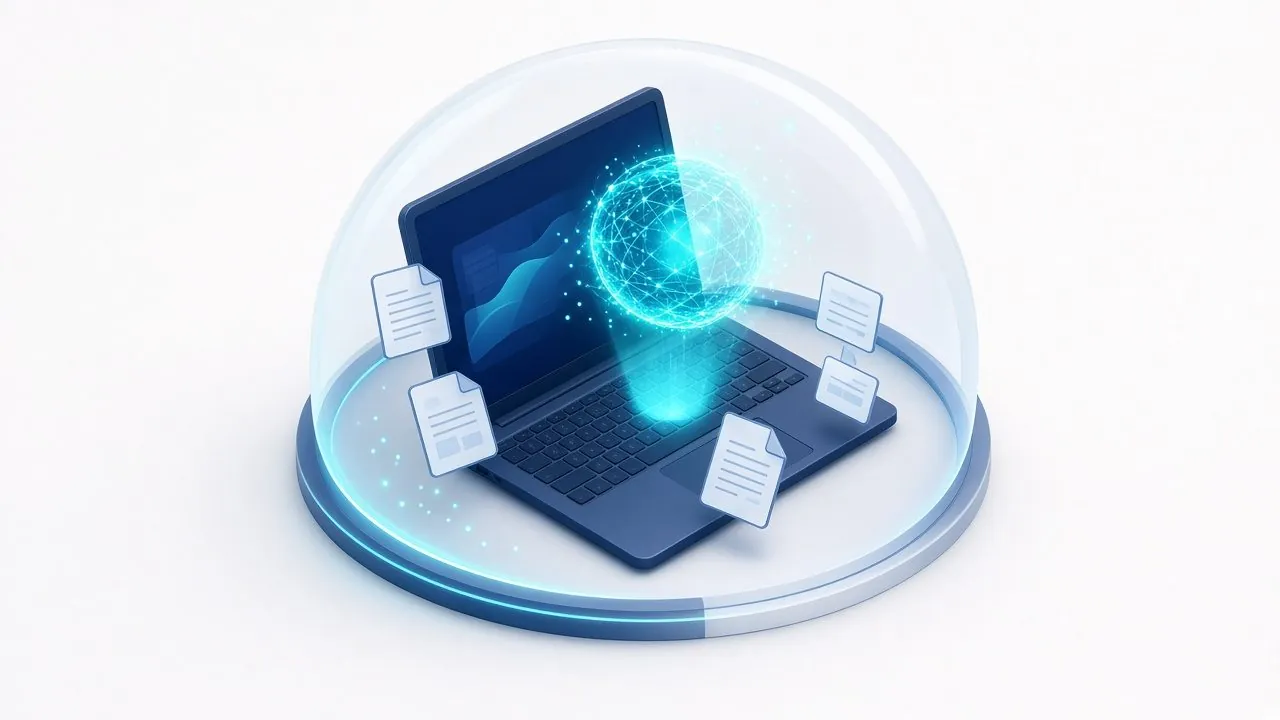
איור: כדור בינה מלאכותית מעל מחשב נייד בתוך כיפת הגנה – שימוש בטוח ב-AI בעסק
בקצרה
  • כלי בינה מלאכותית (AI) יכולים לחסוך לעסק הרבה זמן: כתיבה, סיכום, חיפוש, ניתוח ותרגום.
  • הסיכון העיקרי בעסק קטן הוא לא "רובוטים", אלא מידע רגיש שמודבק לכלים לא מאושרים, ותשובות שגויות שמתקבלות בלי בדיקה.
  • הדרך הנכונה: לבחור כלים מאושרים לעבודה, להגדיר מה מותר ומה אסור להכניס, ולוודא שההרשאות במערכות מסודרות.
  • ב-Microsoft 365 לעסקים, משתמשים עם חשבון עבודה מקבלים את Copilot Chat ללא עלות נוספת, עם הגנת מידע ארגונית. Copilot המלא, שמחובר למיילים ולקבצים, הוא תוספת בתשלום.

בשנתיים האחרונות, כמעט כל עובד כבר ניסה כלי AI כלשהו. חלקם משתמשים בו כל יום, לפעמים בלי שהמנהל יודע. זה לא בהכרח רע: כלים כאלה יכולים לחסוך שעות של כתיבה, סיכום וחיפוש. אבל כשעובד מדביק חוזה של לקוח, טבלת שכר או מסמך רפואי לכלי חינמי באינטרנט, העסק לא תמיד יודע לאן המידע הזה הולך.

המדריך הזה נועד לבעלי עסקים ולמנהלי משרד שרוצים ליהנות מהיתרונות, בלי לפתוח דלת לסיכונים מיותרים.

מה AI באמת יכול לעשות בעסק קטן

כמה שימושים מעשיים, שלא דורשים ידע טכני:

  • כתיבה וניסוח: טיוטות למיילים, הצעות מחיר, פוסטים ומסמכים. העובד עורך ומאשר.
  • סיכום: סיכום של מסמך ארוך, שרשור מיילים או פגישה.
  • חיפוש וארגון מידע: מציאת מידע בתוך מסמכים ותיקיות, כשהכלי מחובר למערכות העסק.
  • ניתוח: עזרה בעבודה עם טבלאות, נוסחאות ונתונים.
  • תרגום: טיוטת תרגום למסמכים ולמיילים, עם בדיקה אנושית.
  • שירות לקוחות: ניסוח תשובות לשאלות חוזרות.

המילה החשובה בכל הרשימה היא טיוטה. AI הוא עוזר, לא מקבל החלטות.

הסיכונים, בשפה פשוטה

1. מידע רגיש בכלים לא מאושרים

כלים חינמיים לצרכנים פועלים לפי תנאי שימוש שונים מכלים לעסקים. בחלק מהם, מה שמוזן עלול לשמש לשיפור השירות או להישמר אצל הספק. מכאן הכלל: מידע של לקוחות, עובדים או כספים נכנס רק לכלים שהעסק אישר, בחשבון עבודה.

2. תשובות שגויות שנשמעות בטוחות

כלי AI יכולים לטעות, ולפעמים להמציא עובדות, מספרים או מקורות, בביטחון מלא. בכל דבר שיוצא ללקוח, לרשויות או לחוזה, אדם בודק.

3. הרשאות שלא סודרו

כלי AI שמחובר למערכות העסק, כמו Copilot ב-Microsoft 365, מציג לכל משתמש רק מידע שיש לו הרשאה אליו. זה טוב, אבל יש לזה צד שני: אם הרשאות הקבצים פתוחות מדי, למשל תיקיית שכר שכל העובדים יכולים לראות, הכלי יקל על מציאת המידע הזה. לכן, לפני שמחברים AI למערכות, מסדרים הרשאות.

4. פישינג משוכלל יותר

תוקפים משתמשים בכלים האלה כדי לכתוב מיילים משכנעים יותר, בעברית תקינה ובלי שגיאות. הסימנים הישנים כבר לא מספיקים. ראו את המדריך לזיהוי פישינג.

Microsoft 365: מה יש לכם כבר

אם העסק עובד עם Microsoft 365 לעסקים, כדאי להכיר שתי שכבות:

  • Copilot Chat: כלול ללא עלות נוספת לבעלי רישיונות Business Basic, Standard ו-Premium, כשמתחברים עם חשבון העבודה. הוא מתבסס על מידע מהאינטרנט ועל קבצים שהמשתמש מעלה, וכולל הגנת מידע ארגונית. הוא לא מחובר אוטומטית למיילים ולקבצים של העסק.
  • Microsoft 365 Copilot: תוספת בתשלום, שמתחברת למיילים, ליומן, לקבצים ול-Teams, ופועלת בתוך Word, Excel, PowerPoint ו-Outlook. כאן סידור ההרשאות הופך קריטי.

ההמלצה שלנו: להתחיל מ-Copilot Chat בחשבון העבודה, כחלופה מאושרת לכלים חינמיים, ולבחון את התוספת בתשלום אחרי שההרשאות מסודרות ויש שימושים ברורים. פרטים על התוכניות במדריך לרישוי Microsoft 365.

מדיניות AI בעמוד אחד

לא צריך מסמך משפטי ארוך. עמוד אחד שכל עובד מקבל:

  1. אילו כלים מאושרים לעבודה, ושמשתמשים בהם רק עם חשבון העבודה.
  2. מה אסור להכניס: פרטים מזהים של לקוחות, מידע רפואי, מידע כספי, סיסמאות, חוזים, ומידע שהעסק התחייב לשמור בסוד.
  3. הכול טיוטה: כל תוצר נבדק על ידי אדם לפני שהוא יוצא.
  4. שקיפות: אם תוכן ללקוח נוצר בעזרת AI, מוודאים שהוא נבדק ומדויק.
  5. התקנות: לא מתקינים תוספים או אפליקציות AI בלי אישור.
  6. שאלות: למי פונים כשלא בטוחים.

בעסקים שעובדים עם מידע רגיש במיוחד, כמו משרדי עורכי דין, רואי חשבון וקליניקות, כדאי לבדוק גם את הדרישות המקצועיות והרגולטוריות של התחום. ראו את העמודים לעורכי דין, לרואי חשבון ולקליניקות.

דוגמאות לשימושים לפי תפקיד

  • מנהלת משרד: ניסוח מיילים ללקוחות ולספקים, סיכום שרשורים ארוכים, הכנת טבלאות ורשימות.
  • מכירות ושירות: טיוטות להצעות מחיר ולתשובות לשאלות חוזרות, סיכום שיחות.
  • הנהלה: סיכום דוחות ומסמכים ארוכים, הכנת נקודות לפגישה, ניסוח הודעות לצוות.
  • כספים: עזרה בנוסחאות Excel ובניתוח טבלאות. כאן חשוב במיוחד לבדוק כל מספר.

בכל אחד מהשימושים האלה, הכלל זהה: הכלי מכין טיוטה, והאדם בודק, משפר ואחראי לתוצאה.

טעויות נפוצות

  • לאסור לגמרי. איסור גורף מוביל לרוב לשימוש בכלים פרטיים בלי פיקוח. עדיף לספק חלופה מאושרת.
  • להפעיל לכולם בבת אחת. בלי פיילוט, קשה לדעת מה עובד ומה לא.
  • לדלג על ההרשאות. זה הסיכון הגדול ביותר כשמחברים AI למערכות העסק.

לפני שמחברים AI למערכות העסק: צ'קליסט

  • הרשאות הקבצים ב-SharePoint, OneDrive ובשרת עברו בדיקה. אין תיקיות רגישות שפתוחות לכולם.
  • קישורי שיתוף ישנים מסוג "כל מי שיש לו את הקישור" נסגרו.
  • חשבונות של עובדים שעזבו מנוטרלים.
  • אימות דו-שלבי מופעל לכל המשתמשים. ראו את המדריך לאימות דו-שלבי.
  • יש מדיניות AI כתובה, והעובדים קיבלו הסבר קצר.
  • הוגדר פיילוט: כמה עובדים, כמה שימושים, ובדיקה אחרי חודש.

איך מתחילים: פיילוט של חודש

  1. בוחרים 2–3 שימושים שחוזרים הרבה, למשל ניסוח מיילים, סיכום פגישות או עבודה עם טבלאות.
  2. בוחרים כמה עובדים שמתעניינים בנושא.
  3. מגדירים את הכלים המאושרים ומסבירים את הכללים.
  4. אחרי חודש בודקים: כמה זמן נחסך? איפה הכלי טעה? מה כדאי להרחיב?

כך מקבלים החלטה על בסיס ניסיון אמיתי, ולא על בסיס הייפ.

שאלות נפוצות

מותר לעובדים להשתמש בכלי AI חינמיים?

זו החלטה של העסק. ההמלצה: לא עם מידע של העסק או של לקוחות. עדיף לספק כלי מאושר בחשבון העבודה, כדי שלעובדים תהיה חלופה טובה.

Copilot Chat באמת כלול ב-Microsoft 365?

כן, לבעלי רישיונות Business Basic, Standard ו-Premium שמתחברים עם חשבון העבודה. הוא לא מחובר אוטומטית למיילים ולקבצים של העסק. לזה צריך את התוספת בתשלום.

Copilot יכול לחשוף לעובד מידע שהוא לא אמור לראות?

הוא מציג רק מידע שלמשתמש כבר יש הרשאה אליו. הבעיה מתחילה כשההרשאות פתוחות מדי. לכן מסדרים הרשאות לפני ההפעלה.

AI יחליף עובדים בעסק?

בעסקים קטנים, הוא בעיקר חוסך זמן במשימות חוזרות, כך שהעובדים יכולים להתמקד בלקוחות ובעבודה המקצועית.

איך יודעים אם תשובה של AI נכונה?

בודקים. כל עובדה, מספר, סעיף חוקי או מקור, מאמתים מול מקור אמין לפני שמשתמשים בהם.

צריך מדיניות כתובה?

כן, ועדיף קצרה. עמוד אחד שכל עובד מכיר שווה יותר ממסמך ארוך שאף אחד לא קורא.

מה עושים אם עובד כבר הדביק מידע רגיש בכלי לא מאושר?

לא מאשימים, אלא לומדים. בודקים איזה מידע הוזן ולאיזה כלי, מוחקים את השיחה אם אפשר, ובודקים אם נדרשת פעולה נוספת מול לקוח או ספק. אחר כך מוודאים שלכולם יש כלי מאושר ושהכללים ברורים.

צריך לעדכן לקוחות שאנחנו משתמשים ב-AI?

תלוי בתחום, בהסכמים עם הלקוחות ובסוג המידע. בתחומים מוסדרים כדאי להתייעץ עם יועץ משפטי.

איך ש.מ מחשבים יכולה לעזור

אנחנו עוזרים לעסקים להתחיל עם AI בצורה מסודרת: בודקים ומסדרים הרשאות ב-Microsoft 365, מגדירים כלים מאושרים, עוזרים בניסוח מדיניות קצרה, ומלווים פיילוט. פרטים בעמוד Microsoft 365 לעסקים ובעמוד אבטחת מידע לעסקים. רוצים לבדוק אם העסק שלכם מוכן? השאירו פרטים.

רוצים שנבדוק את זה אצלכם? שיחת ייעוץ קצרה, ללא עלות וללא התחייבות. השאירו פרטים או חייגו 03-644-6300.

שירותים שקשורים למאמר

מאמרים נוספים שכדאי לקרוא

ייעוץ ראשוני ללא עלות

רוצים לישון בשקט?
בואו נדבר.

ספרו לנו בקצרה על העסק, ונחזור אליכם לשיחת ייעוץ – בלי התחייבות ובלי ז'רגון.

השאירו פרטים לייעוץ חינם

נחזור אליכם לשיחת ייעוץ קצרה, ללא עלות וללא התחייבות. שדות עם הם חובה.

נא למלא שם
נא למלא מספר טלפון תקין

בשליחת הטופס אני מסכים/ה למדיניות הפרטיות. הפרטים לא יועברו לצד שלישי.